Installer un plugin Jeedom
Installer un plugin JEEDOM
Le "Market" de Jeedom, l'instar de l'AppStore Apple ou d'Android Play, permet, entre autre chose, d'installer des "plugins" (logiciels complémentaires) permettant d'ajouter des fonctions, des services ou des protocoles à Jeedom. De nombreux plugins sont gratuits et certains peuvent être payants.
Sur Amazon dans la même famille
Le JEEDOM SMART Z n'est pas vendu sur Amazon.fr. Alternatives de la même famille :

Somfy - Box domotique Tahoma Switch | Centralise et Pilote Vos Volets roulants et équipements connectés | Compatible IO, RTS & Zigbee
4.5/5 (2 484 avis)

NOUS E15 Passerelle ZigBee 3.0 Smart Gateway 2.4/5 GHz, Hub Domotique, Contrôle via App, Compatible Alexa & Google Home, Jusqu’à 128 Appareils, WiFi Double Bande
4.2/5 (62 avis)

AEOTEC GP-AEOHUBV3EU Smart Home Hub – Fonctionne comme un hub SmartThings – EU
4.3/5 (468 avis)Prime
Prix indicatifs, susceptibles de varier. Liens affiliés Amazon.
- Fiche produit : JEEDOM SMART Z
- Fiche produit : Jeedom Luna
- Guide d'achat : Box domotique 2026 : comparatif et laquelle choisir
- Guide d'achat : Produits compatibles Matter 2026 : quoi acheter
Avant de commencer à utiliser le Market Jeedom pour installer un plugin, vous avez besoin de créer un compte utilisateur.
Normalement, vous avez été convié à le faire lors de la mise en service de votre Jeedom.
Si vous avez déjà un compte Market et que votre Jeedom a bien été liée à ce compte Market, vous pouvez aller directement au 3e paragraphe.
1 - Créer un compte Jeedom "Market".
Allez à cette adresse : https://market.jeedom.com/index.php?v=d&p=register et suivez les instructions.
2 - Associer votre Jeedom à votre compte Market
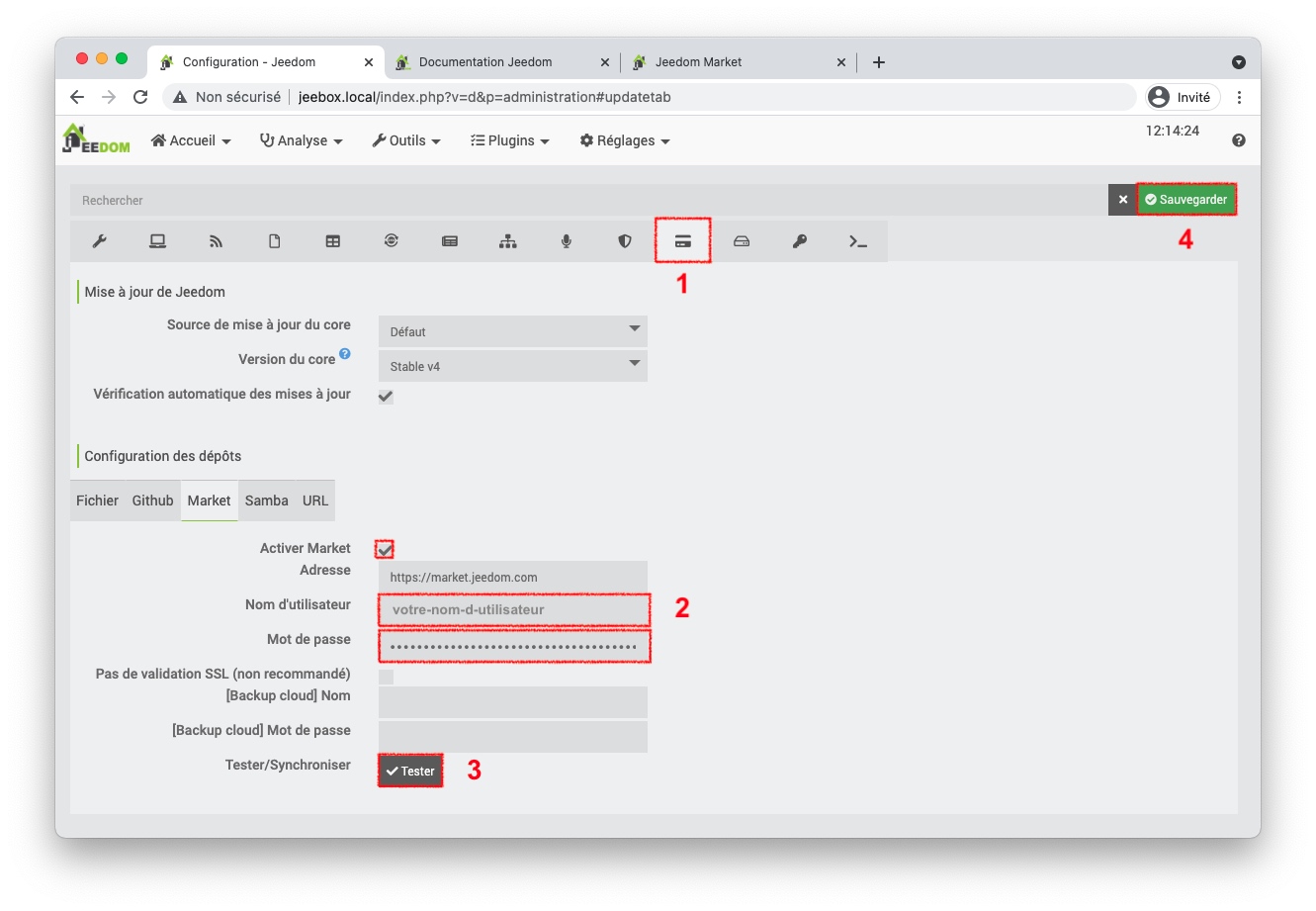
- Allez dans le menu Réglages → Système → Configuration puis dans l'onglet → Mise à jour / Market
- Dans configuration des dépôts, onglet "Market",
- Cochez la case "Activer le Market"
- Laissez l'adresse déjà remplie (qui doit être https://market.jeedom.com)
- Remplissez votre nom d'utilisateur et mot de passe choisi lors de la création de votre compte Market sur le site de Jeedom (il ne s'agit pas donc pas du mot de passe que vous utilisez pour vous connecter à votre box Jeedom)
- Cliquez sur le bouton Tester afin de vérifier si les codes d'accès saisis sont acceptés (un message "Test réussi" sur fond vert doit s'afficher en haut de la page).
- Cliquez sur Sauvegarder en haut à droite de la page de configuration afin de sauvegarder votre accès au Market.
3 - Installer un plugin depuis le Market Jeedom
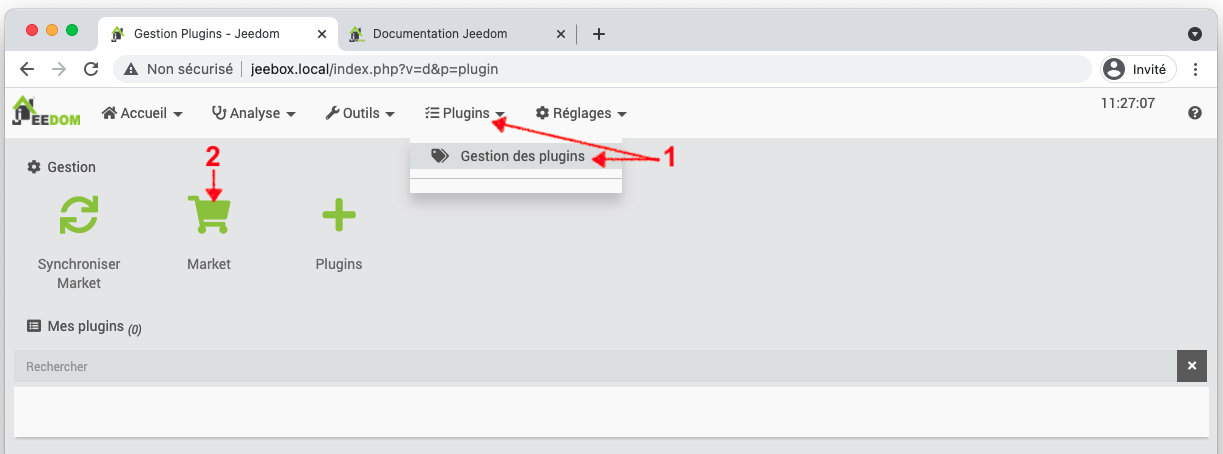
- Allez dans le menu "Plugins" puis "Gestion des plugins".
- Cliquez sur " Market"
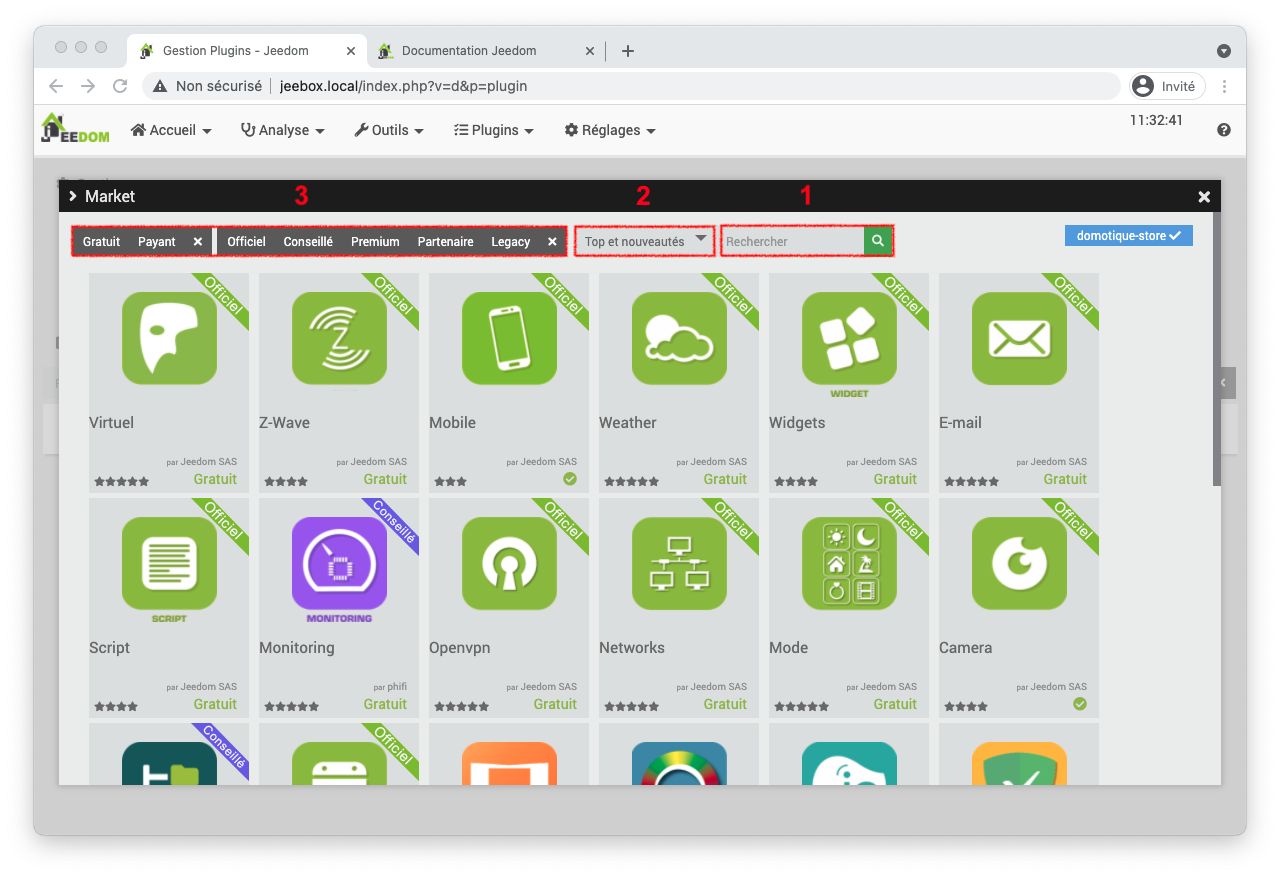
- Cherchez le plugin souhaité
- à l'aide du moteur de recherche, en haut à droite (nom du plugin ou un mot clé lié à votre recherche)
- et/ou des filtres (gratuit /payant, officiel/conseillé/...)
- et/ou des catégories (menu déroulant entre les filtres et le moteur de recherche
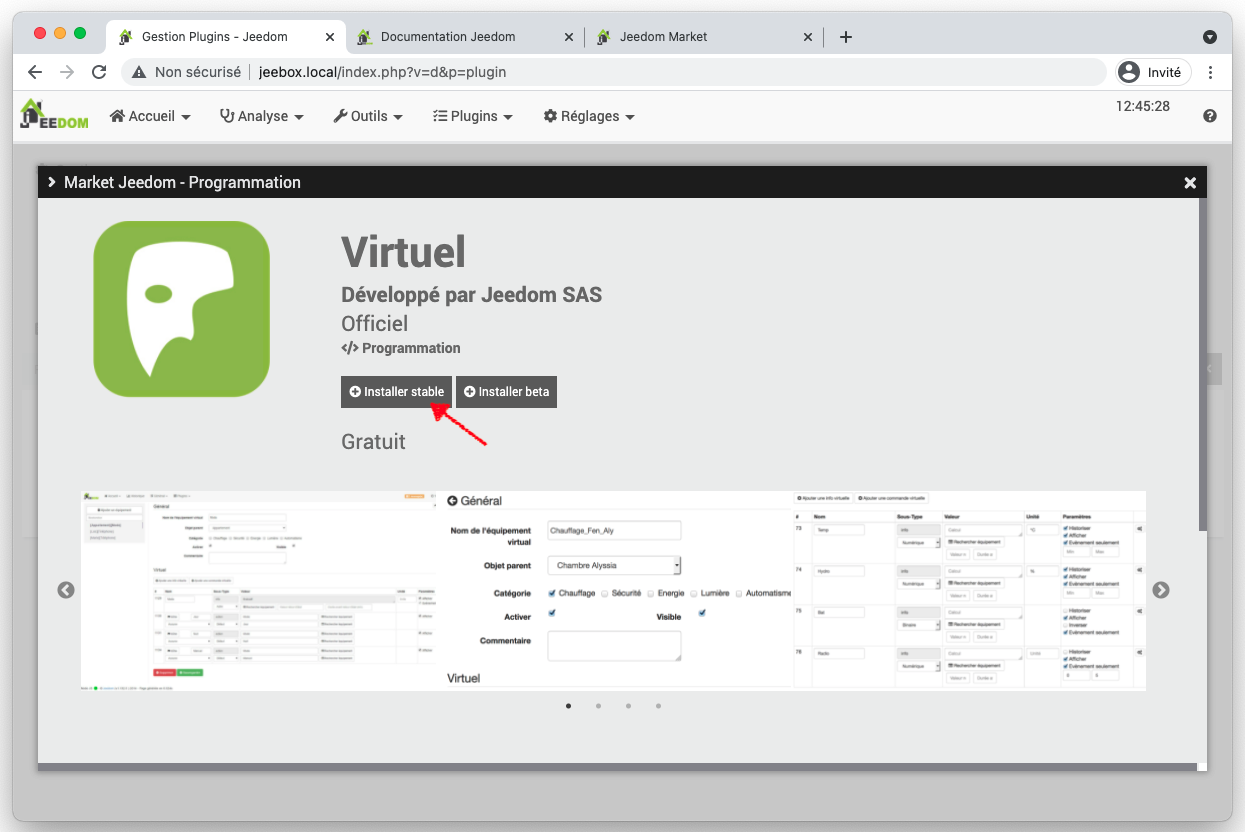
- Cliquez sur le plugin qui vous intéresse
- Vous pouvez consulter sa description, ses copies d'écran et cliquer sur les liens "Change log" et "Documentation" pour en savoir plus.
- Si vous voulez installer le plugin, cliquez simplement sur Installer stable
Si le plugin est payant, il vous sera proposé d'effectuer un paiement sécurisé via PayPal.
Si vous disposez d'un Service Pack Power ou Ultimate, certains plugins peuvent être inclus gratuitement (ex : plugin alarme avec le Service Pack Power). Dans ce cas, bien qu'un tarif soit affiché, aucune demande de paiement ne sera faite quand vous cliquerez sur Installer.
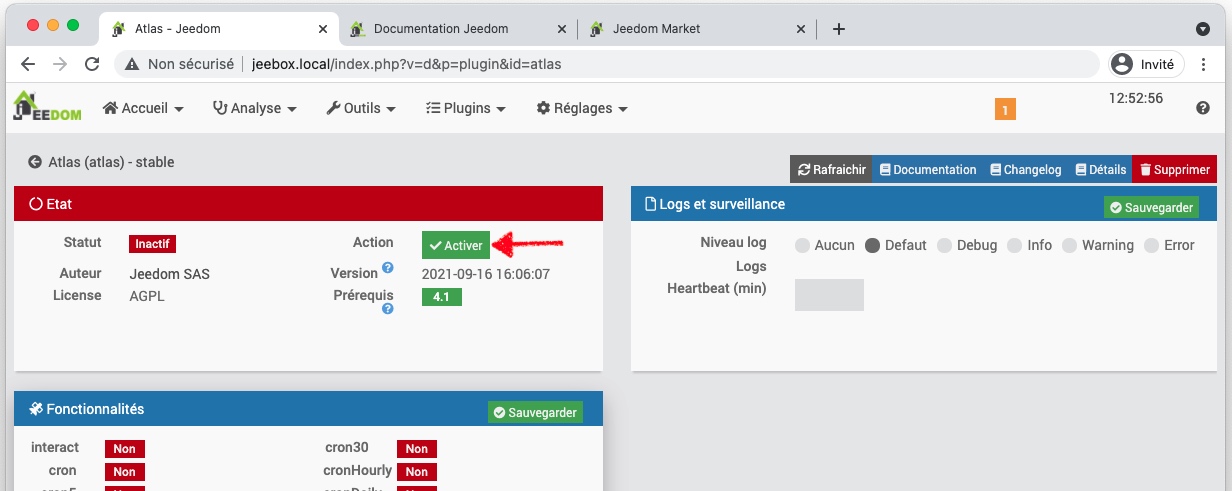
- Jeedom vous propose ensuite d'aller sur la page de configuration du plugin, cliquez sur Ok (si vous n'avez pas cliqué sur OK, vous pouvez retrouver votre plugin dans plugin → Gestion des plugins puis en cliquant dessus)
- Cliquez sur Activer pour finir l'installation de votre plugin
- Vous pourrez ensuite utiliser votre plugin à partir du menu "Plugins". La désactivation, la suppression d'un plugin et certains autres réglages "système" liés à ce plugin sont quant à eux accessibles via "Plugins" → "Gérer les plugins".