Fibaro Motion Sensor FGMS-001 sur Zibase
FIBARO MOTION SENSOR FGMS-001 sur Zibase
Sur Amazon dans la même famille
Le Fibaro Motion Sensor FGMS-001 n'est pas vendu sur Amazon.fr. Alternatives de la même famille :

FIBARO Fgdw-002–7 Porte/Fenêtre Sensor 2, Marron Foncé
4.1/5 (594 avis)

FIBARO Fgdw-002–4 Porte/Fenêtre Sensor 2, Beige
3.2/5 (14 avis)
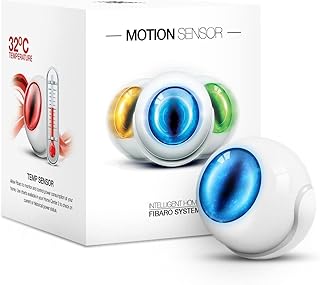
FIBARO Motion Sensor est un detecteur Multi-Fonctions Z-WAVE 301603240301, Multicolore, Dimètre 44 mm
4.3/5 (1 000 avis)
Prix indicatifs, susceptibles de varier. Liens affiliés Amazon.
- Fiche produit : Fibaro Motion Sensor FGMS-001
- Fiche produit : Fibaro Motion Sensor FGMS-001-ZW5
- Guide d'achat : Interrupteur connecté sans neutre 2026 : le guide
- Guide d'achat : Nanoleaf Shapes : avis, prix et quel kit choisir
Inclusion du Capteur de mouvement
- Dans un premier temps, il faut inclure le FGMS en tant que Détecteur de mouvement Z-Wave (appelé ici "FGMS Mouv") puis cliquez sur "Assoc".
- Il suffit ensuite de faire le triple appui sur le bouton du FGMS pour que son "Identifiant Radio" apparaisse : pour notre exemple, ce sera donc ZE2.
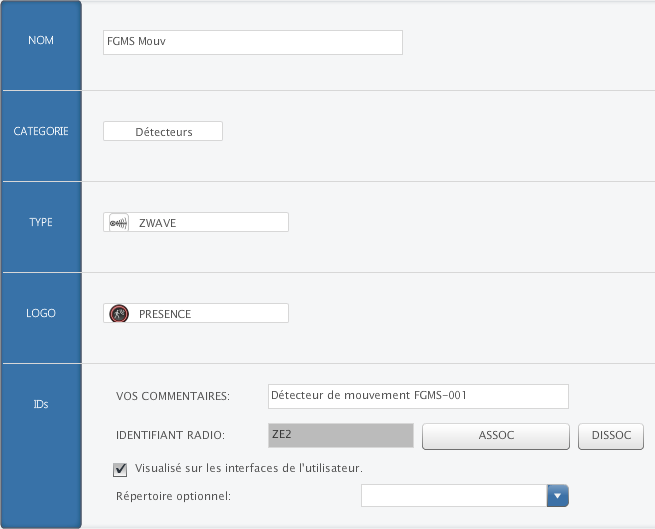
- Votre module est désormais correctement inclus.
Configuration des capteurs (Température + Luminosité)
Lors de son inclusion, ce dernier envoi des numéros d’identifiant correspondant à la température et à la luminosité mesurée par votre FGMS-001.
Nous allons donc récupérer ces identifiants qui sont affichés dans la section "Suivi d'activité" de la Zibase.
- Voici les lignes correspondantes à l’inclusion de notre FGMS-001 (on peut le remarquer grâce à la présence de son identifiant radio, ici ZE2).
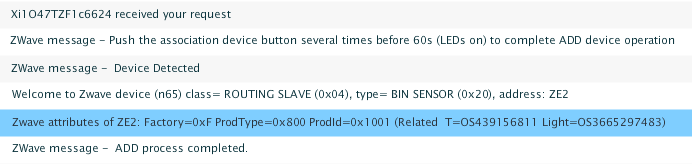
La ligne surlignée en bleu est celle qui nous intéresse : en effet, c’est cette ligne qui contient les identifiants nécessaires au relevé de température et de luminosité.
- Nous allons donc relever les identifiants :
- Température : OS439156811
- Luminosité : OS3665297483
Il ne reste plus qu'à "créer" les différents capteurs permettant d'afficher les mesures sur l'interface de la Zibase.
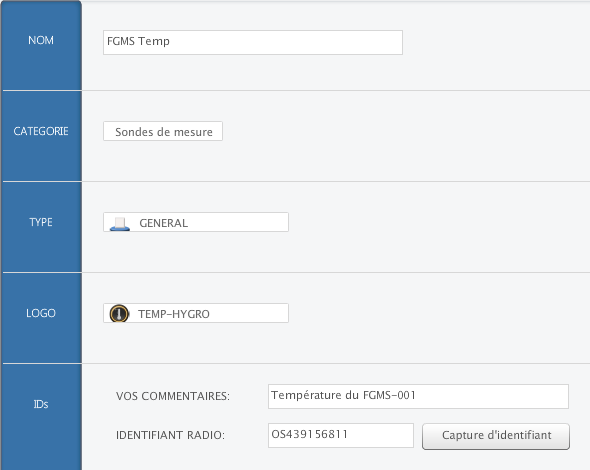
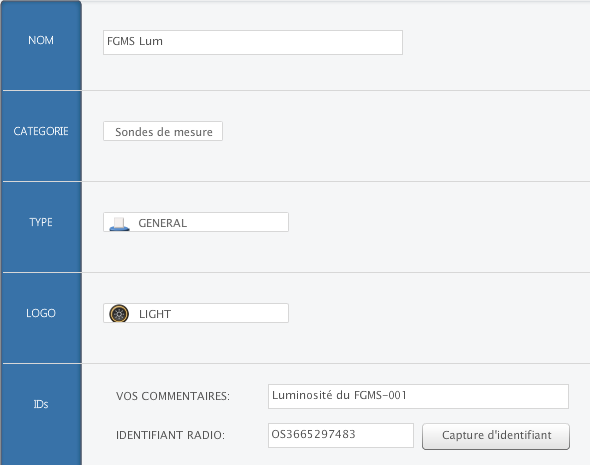
- Pour cela, il vous faut créer de nouveaux périphériques. Il s'agira cette fois-ci de "Sondes de Mesure" de type "Général" dans lequel on va venir insérer l'identifiant radio récupéré précédemment en fonction de la mesure que l'on veut récupérer.
Voici les exemples des périphériques pour la continuité de notre exemple :
Pour la mesure de température :
Pour la mesure de luminosité :
- Pensez à bien sauvegarder après la création de chaque sonde, et votre interface devrait désormais bien faire la remontée des informations.
Affichage dans l’interface
Le capteur de mouvement apparait dans la partie "Sensors" de l’interface. Il a 2 états possibles : "Pas de détection" et "Détection".

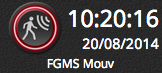
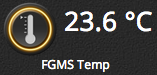
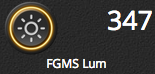
Les mesures de température et de luminosité apparaissent quant à elles dans la partie "Probes" de l’interface. Elles sont présentées sous la forme suivantes :