Manuel en français du micromodule ZigBee 10A Sonoff ZBmini
Manuel en français du micromodule ZigBee 10A Sonoff ZBmini
Sur Amazon dans la même famille
Le Sonoff ZBmini n'est pas vendu sur Amazon.fr. Alternatives de la même famille :

SONOFF ZBMINIL2 ZigBee Interrupteur Intelligent (Aucun Fil Neutre Requis), 6A/1440W, 2 Way Smart Switch, Compatible avec Alexa, Google Home, Home Assistant, SONOFF ZigBee Hub Requis (4 Pack)
4.4/5 (840 avis)

SONOFF ZBMINIL2 ZigBee Interrupteur Sans Fil (Aucun Fil Neutre Requis), 6A/1440W 2-Way Contrôle Smart Switch, Compatible avec Alexa/Google Home, Home Assistant, ZigBee 3.0 Gateway Hub Requis,(2 Pack)
4.3/5 (1 900 avis)

SONOFF MINIR4 Interrupteur Connecté WiFi, 2 Voies Interrupteur Intelligent Micromodule, Mode Détacher le Relais, Contrôle APP, Mini Smart Switch Compatible avec Alexa, Google Home,10A/2200W (4 Pack)
4.6/5 (2 766 avis)
Prix indicatifs, susceptibles de varier. Liens affiliés Amazon.
- Fiche produit : Sonoff ZBmini
- Guide d'achat : Éclairage connecté 2026 : ampoules et modules
- Guide d'achat : Meilleure prise connectée 2026 : comparatif
Câblage du micromodule ZigBee 10A Sonoff ZBmini
IL EST FORTEMENT RECOMMANDÉ DE FAIRE APPEL À UN ÉLECTRICIEN QUALIFIÉ.
COUPEZ ET SÉCURISEZ LE DISJONCTEUR DE VOTRE INSTALLATION ÉLECTRIQUE ET VÉRIFIEZ L’ABSENCE DE TENSION À L’AIDE D’UN TESTEUR AVANT TOUTE OPÉRATION SUR LE CÂBLAGE. VERROUILLEZ SI POSSIBLE L'ACCÈS AU DISJONCTEUR. EN TOUT CAS INDIQUEZ SUR LE TABLEAU : "NE PAS REBRANCHER ! EN TRAVAUX !"
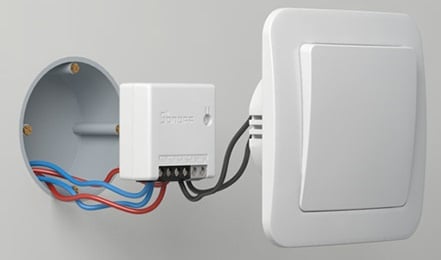
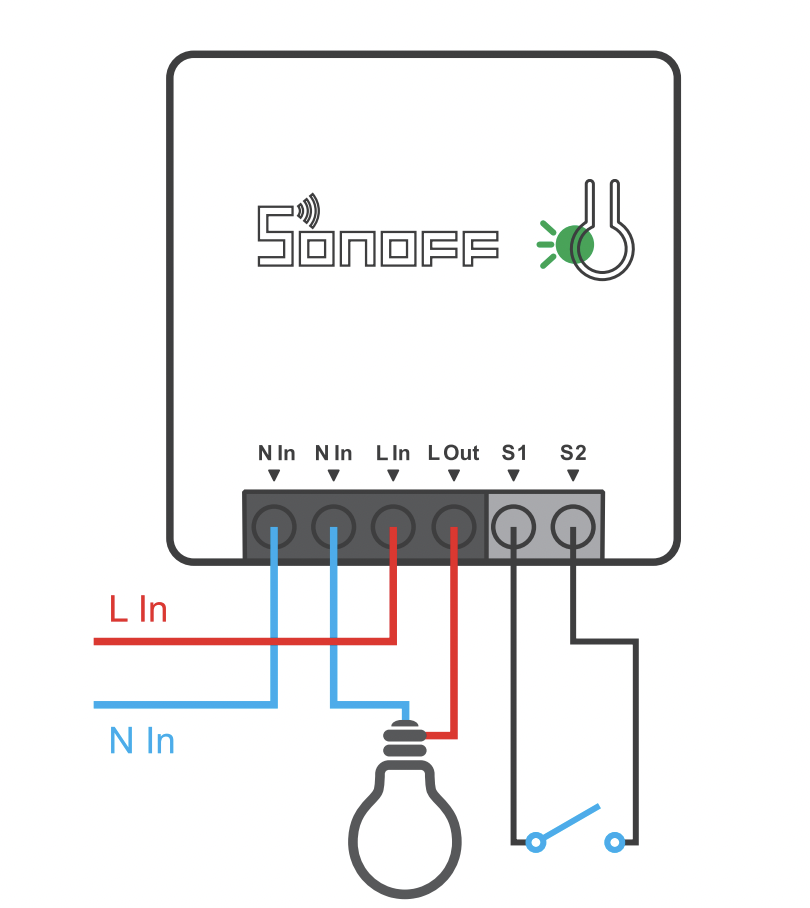
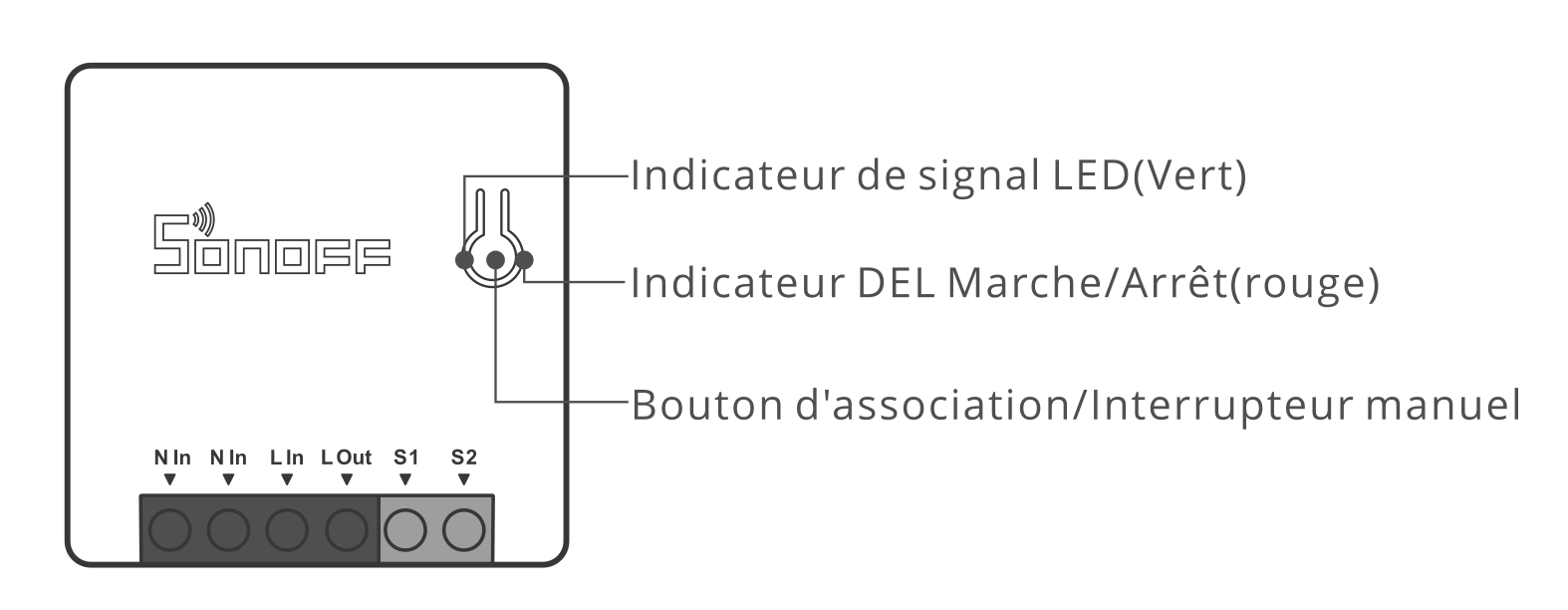
- Bornes N In : 2 bornes d'entrée / sortie pour le neutre (simple repiquage)
- Borne L In : Entrée phase
- Bornes L Out : Sortie phase vers l'équipement à alimenter
- Bornes S1 et S2 : Permet de relier un interrupteur à bascule (bistable)
Appairage DU micromodule ZIGBEE 10A SONOFF ZBmini à votre système domotique
- L'appairage du module devra se faire à moins de 2 m (sans obstacle) de la passerelle ou adaptateur ZigBee. Une fois l'appairage effectué, vous pourrez installer le module à l'emplacement souhaité.
- Activez le mode d'ajout / inclusion de périphérique ZigBee sur votre passerelle / box domotique :
- Avec passerelle Tuya Smart / Smart Life / Lidl Home :
- Si vous n'avez pas encore configuré votre passerelle Tuya, suivez d'abord le manuel en français de la passerelle ZigBee WiFi Tuya Smart Life
- Cliquez sur la passerelle ZigBee puis, en bas du menu, sur "Ajouter un sous-appareil".
- Avec passerelle Sonoff eWelink :
- Si vous n'avez pas encore configuré la passerelle ZigBee Sonoff, suivez d'abord le manuel en français de la passerelle ZigBee WiFi pour eWelink Sonoff SNZB-BRIDGE
- Cliquez sur la passerelle ZigBee ("Bridge") puis sur "Ajouter"
- Sur Jeedom :
- Vous devez disposer d'un dongle ZigBee et avoir préalablement installé et configuré le plugin ZigBee (voir notre manuel : Installation, configuration et utilisation du plugin ZigBee)
- Allez dans le plugin ZigBee puis cliquez sur "Inclusion".
- Sur eedomus+ :
- Vous devez avoir préalablement connecté un Dongle ZigBee ZiGate
- Cliquez sur "Configuration" puis sur la eedomus et "Configurer". Dans l'onglet ZiGate, cliquez sur "Permit Join".
- Sur Homey : Dans le menu Appareils appuyez sur le bouton + en haut à droite, cherchez l'app "Sonoff ZigBee" puis sélectionnez la sonde "ZBMINI" et suivez les instructions.
- Sur une Amazon Echo dotée du ZigBee : Appuyez sur "Ajouter un appareil" puis, tout en bas de la liste, choisissez "autres" et suivez les instructions.
- Si vous utilisez une autre passerelle ou logiciel domotique, veuillez consulter son manuel afin de connaitre sa procédure d'appairage ZigBee.
- Alimentez le module.
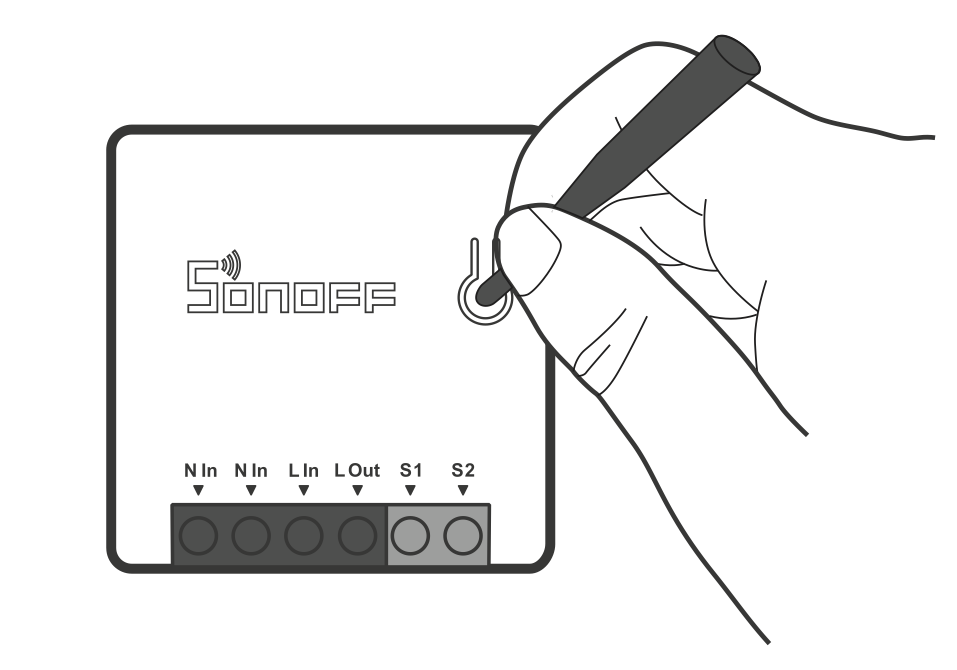
- Si le voyant vert (signal) du micromodule ne clignote pas déjà, appuyez au moins 5 secondes sur son bouton de réinitialisation / appairage jusqu'à ce que son voyant LED clignote.
- Votre logiciel domotique doit vous confirmer la détection du bouton puis vous guider pour terminer son ajout.