Manuel en français du thermomètre hygromètre WiFi avec écran LCD Tuya-THLCD
Manuel en français du thermomètre hygromètre WiFi avec écran LCD Tuya-THLCD
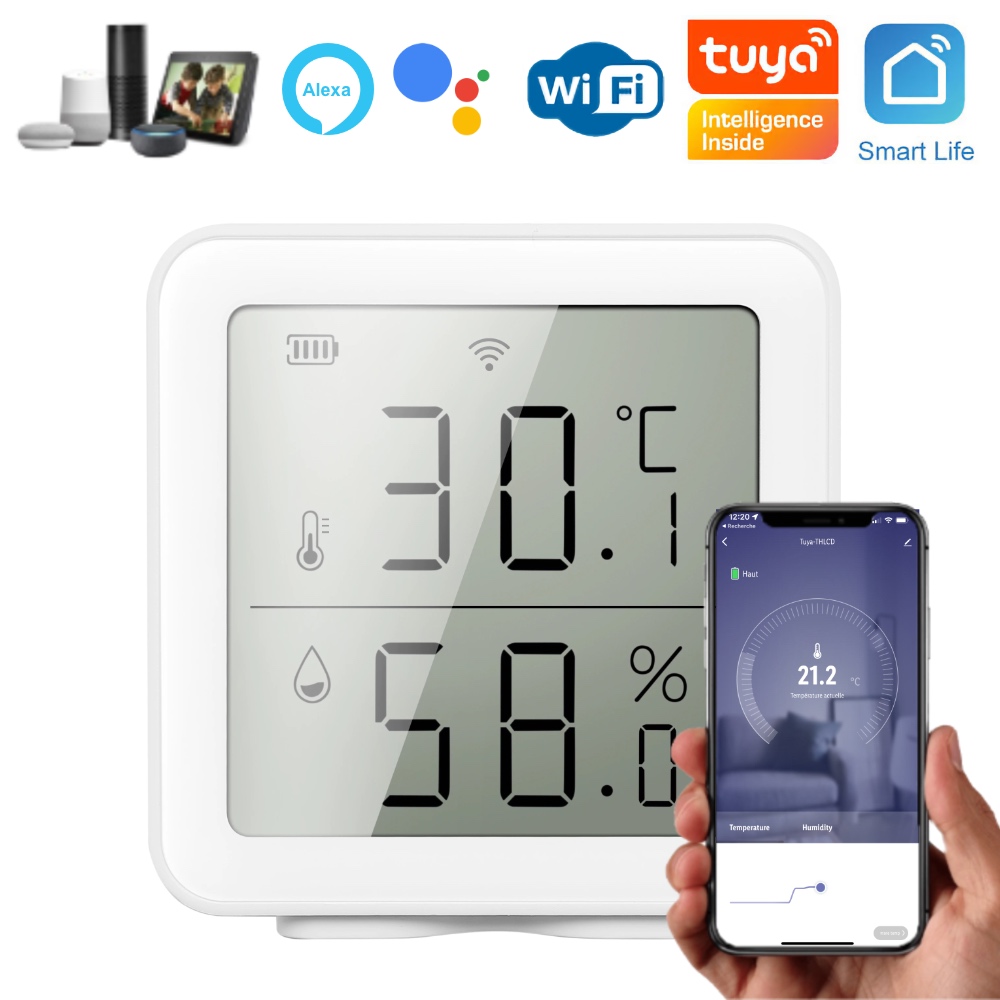
Sur Amazon dans la même famille
Le Thermomètre / Hygromètre WiFi avec écran LCD compatible Lidl Home et Tuya Smart Life n'est pas vendu sur Amazon.fr. Alternatives de la même famille :

NOUS E6 Thermomètre et Hygromètre Connecté LCD ZigBee, Thermometre Interieur, Température et d'humidité Intelligent, Compatible avec Alexa, HomeKit, Tuya, Smart Life ZigBee2MQTT, Requis Hub NOUS E1/E7
3.7/5 (108 avis)

SONOFF SNZB-02D Mini Capteur ZigBee de Température et d'humidité Intelligent, Thermomètre Hygrometre Intérieur, écran LCD, Actualisation 5S, Compatible avec Alexa/Google Home/Home Assistant
4.4/5 (3 400 avis)

NOUS E5 Capteur de température Thermomètre ZigBee Alexa, Hygromètre Smart Thermometer, Capteur de température Alexa Thermomètre Smart Home, TUYA smart life ZigBee2MQTT
4.2/5 (57 avis)
Prix indicatifs, susceptibles de varier. Liens affiliés Amazon.
CONNECTER VOTRE thermomètre / hygromètre WiFi AVEC L'APPLICATION SMARTPHONE
INSTALLATION DE L'APPLICATION SMARTPHONE
- Ce thermomètre / hygromètre peut être utilisé, au choix, avec l'application Lidl Home, Tuya Smart ou Smart Life.
- Si vous avez déjà un de ces applications, vous pouvez passer directement au chapitre suivant.
- Si vous n'avez pas encore une de ces applications, nous vous recommandons de télécharger l'application gratuite "Tuya Smart"
- Si vous êtes sur Android : Tuya Smart sur le Google Play
- Si vous êtes sur iOS (iPhone) : Tuya Smart sur l'App Store Apple
- Créez un compte utilisateur et connectez-vous
Connexion du thermomètre / hygromètre WiFi
- Alimentez le thermomètre / hygromètre WiFi à l'aide de 3 piles alcalines LR06 (AA) en respectant bien les polarités - + indiquées de chaque côté du compartiment à piles.
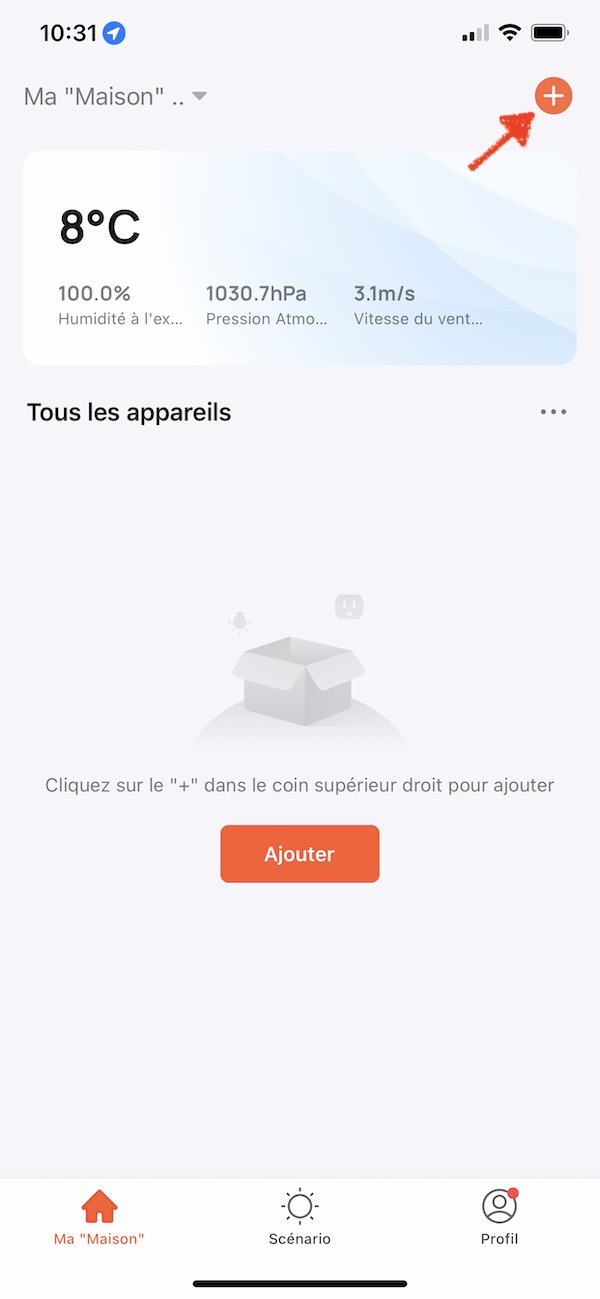
- Pour ajouter le thermomètre / hygromètre, cliquez sur le en haut à droite de l'application, puis,
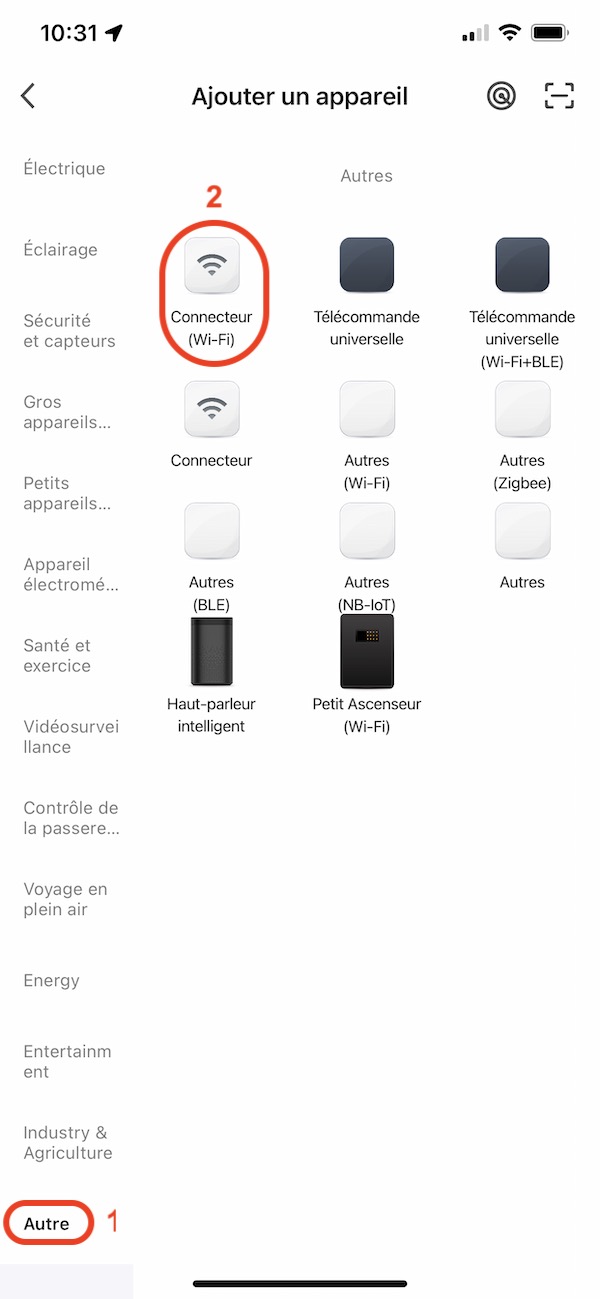
- sur Tuya / Smart Life : allez dans la catégorie "Autre" et choisissez "Connecteur WiFi"
- sur Lidl Home : allez dans la catégorie "Autre" et choisissez "Autres-1"
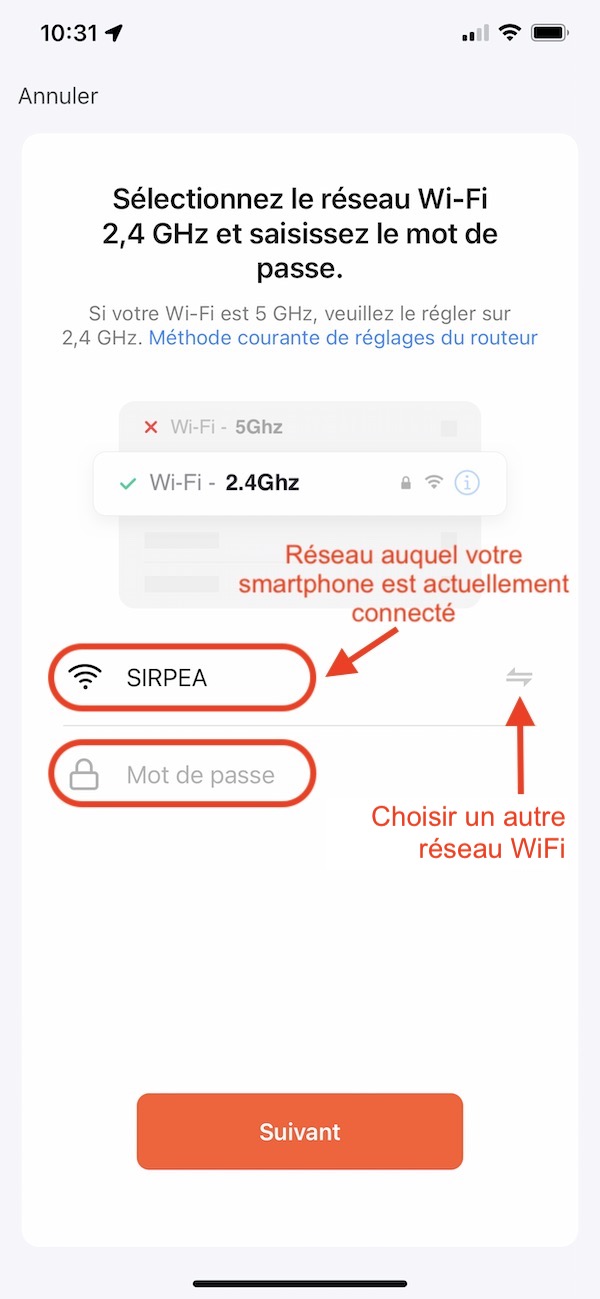
- Par défaut, l'application va connecter le thermomètre / hygromètre au réseau WiFi auquel votre smartphone est actuellement connecté. Si vous souhaitez sélectionner un autre réseau WiFi, appuyez sur l'icône
- Entrez le mot de passe de votre connexion WiFi (respectez bien les minuscules et majuscules), puis cliquez sur Suivant. Cliquez sur l'icône "œil" afin d'afficher le mot de passe et vérifier que vous n'avez pas fait d'erreur de saisie.
- Appuyez 6 secondes, sur le bouton se trouvant, au-dessus du thermomètre / hygromètre. Une fois le bouton relâché, l'icône WiFi doit clignoter environ une fois pas seconde.
- Effectuez un nouvel appui de 6 secondes sur le bouton. Une fois le bouton relâché, l'icône WiFi doit clignoter plus lentement (environ une fois toutes les 2 seconde).
- À cette étape, les menus peuvent différer suivant la version de l'application utilisée.
- CAS 1 : Si vous avez un menu indiquant en haut à droite "Mode EZ" comme sur la copie d'écran ci-dessous :
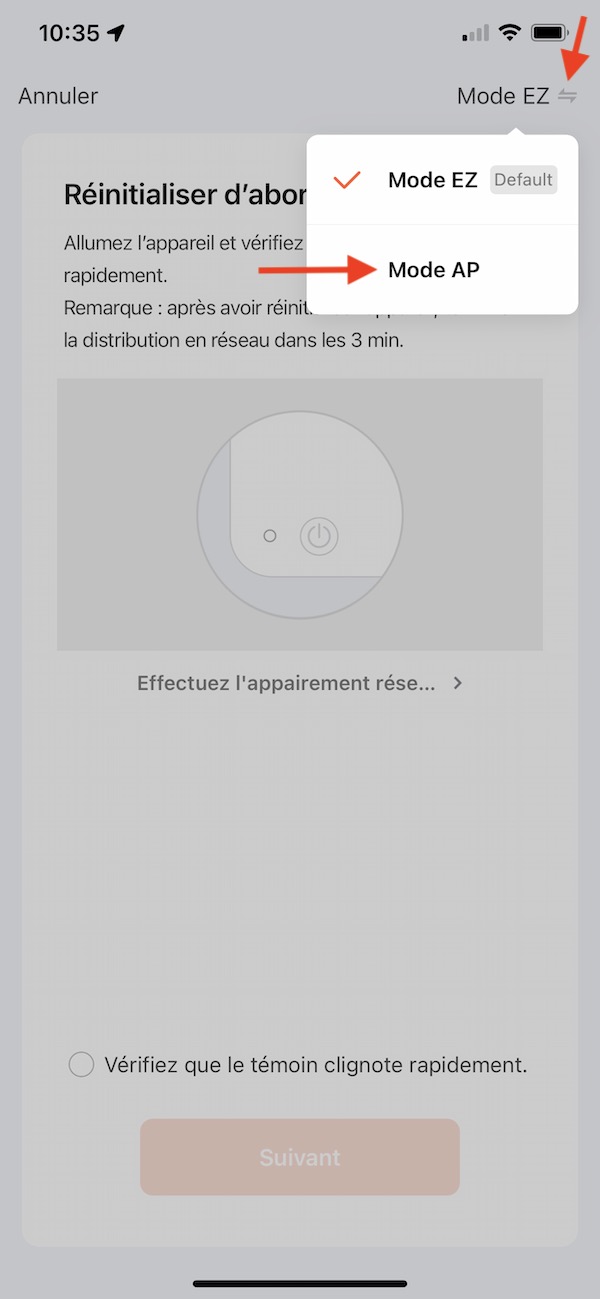
- Appuyez sur "Mode EZ" et sélectionnez "Mode AP"
- Cochez la case "vérifiez que le témoin clignote lentement"
- Appuyez sur "Suivant"
- CAS 2 : Si vous avez un menu ressemblant à la copie d'écran ci-dessous :
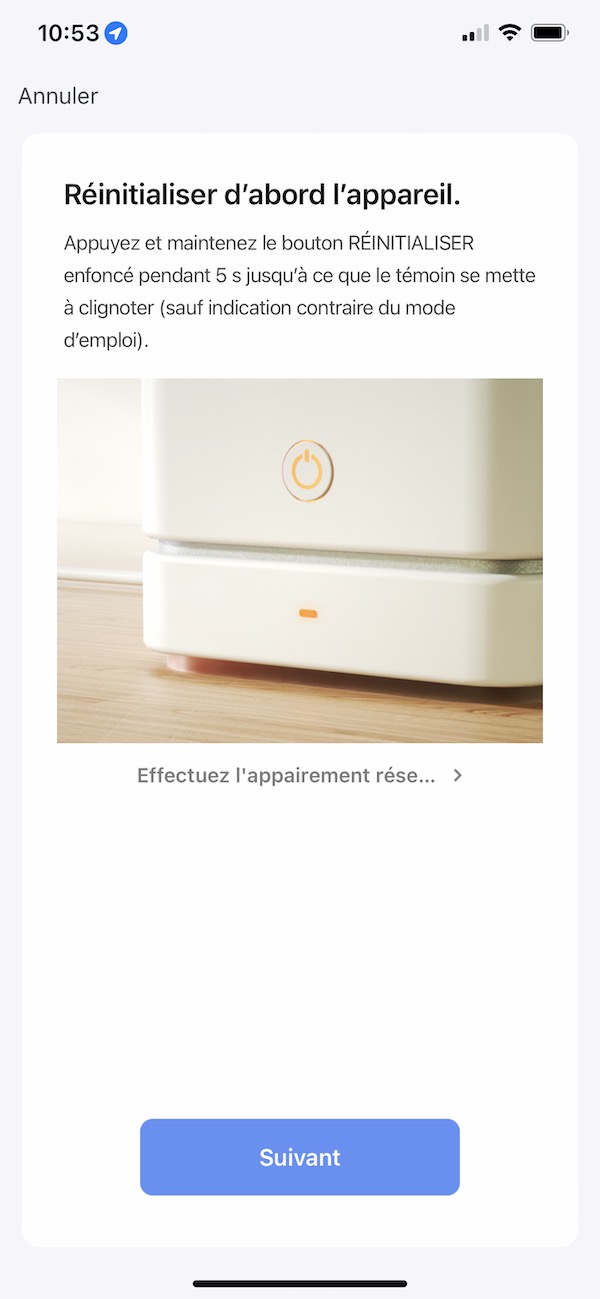
- Appuyez sur le bouton "suivant" de l'application
- L'application doit vous demander si le voyant clignote lentement ou rapidement. Sélectionnez "Clignote lentement".
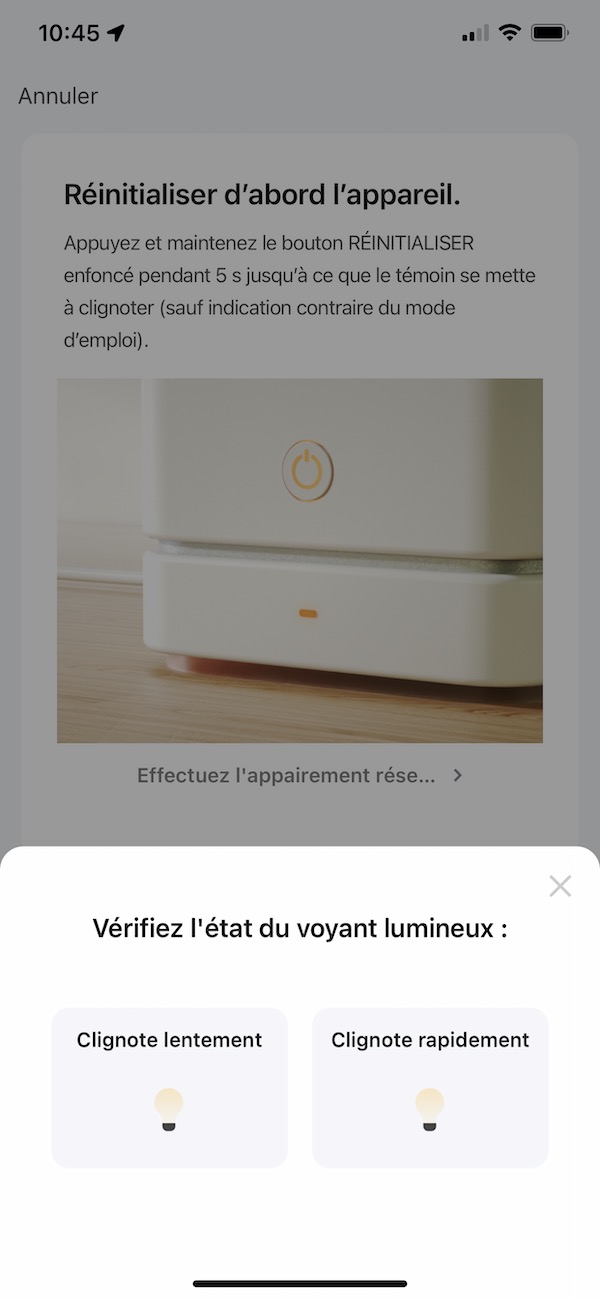
- À partir de cette étape, les actions sont les mêmes que vous soyez dans le cas 1 ou le cas 2
- L'application va vous demander de connecter votre téléphone à un réseau WiFi créé par le thermomètre. En cliquant sur "Se connecter maintenant", l'application devrait ouvrir le menu de configuration WiFi de votre smartphone (si ce n'est pas le cas, allez dans le menu de configuration WiFi de votre smartphone).
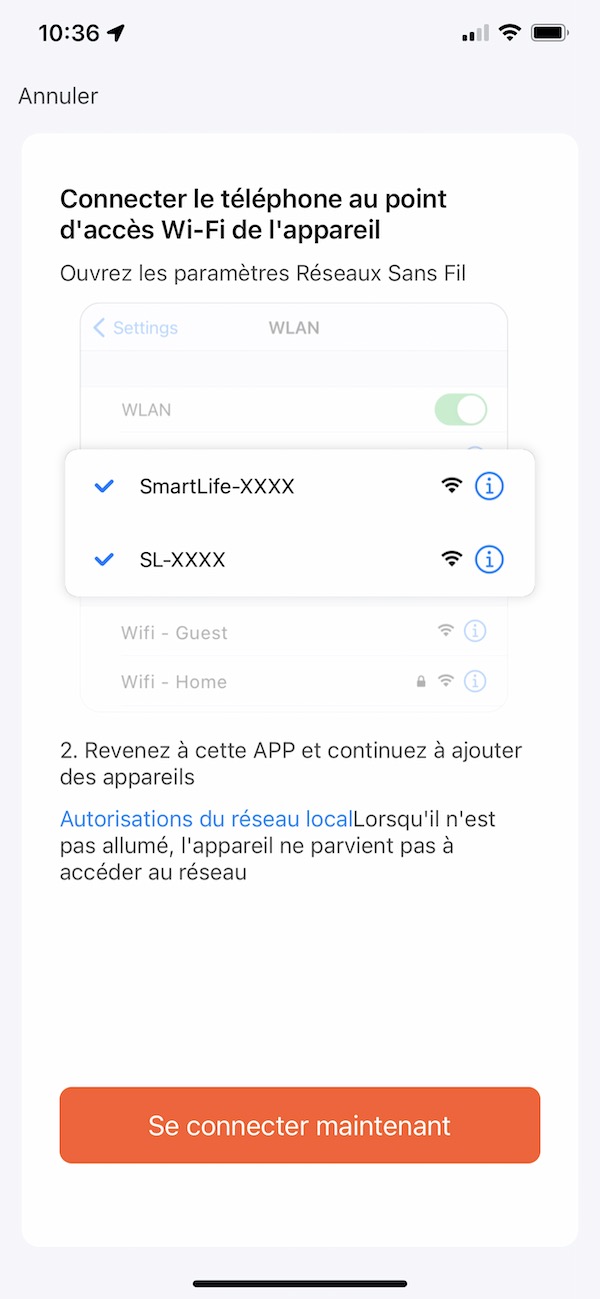
- Repérez un réseau WiFi s'appelant SmartLife-xxxx ou SL-xxxx (avec un code aléatoire à la place du xxxx) et sélectionnez-le (il peut être nécessaire d'attendre une dizaine de secondes pour que le réseau apparaisse).
- Une fois le réseau WiFi "SmartLife-xxxx" sélectionné (ne vous inquiétez pas si votre smartphone vous dit qu'il n'y a pas de connexion Internet), retournez rapidement à l'application Lidl Home ou Tuya Smart Life et suivez les instructions. Après environ 30 secondes à 1 minute, l'application devrait détecter le thermomètre et terminer sa configuration.
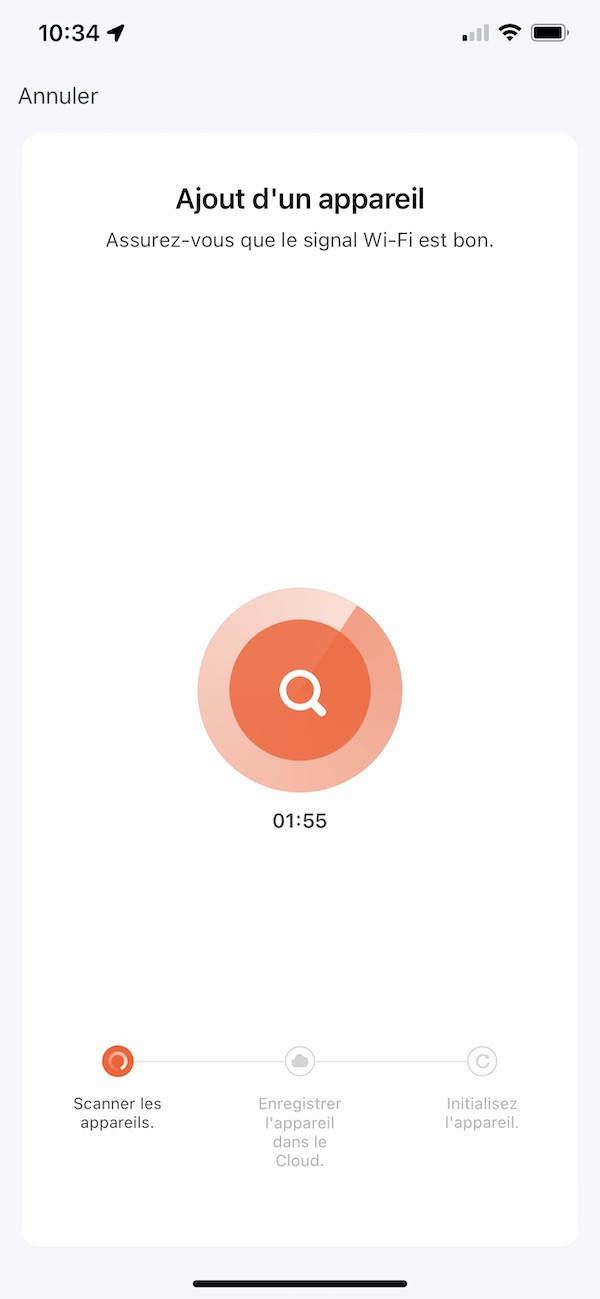
- Suivez les instructions sur l'application pour finir l'ajout du périphérique.
- Une fois le thermomètre ajouté, vous pouvez le renommer et choisir son emplacement (sa pièce) en appuyant sur l'icône
Utilisation du thermomètre / hygromètre WiFi
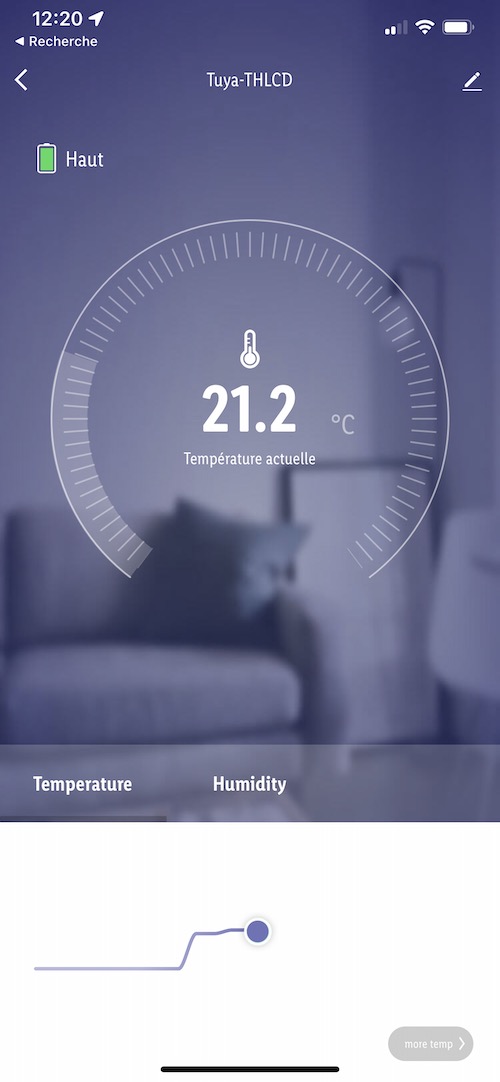
- Appuyez sur "Temperature" pour afficher la température ou "Humidity" pour afficher l'humidité.
- En bas à droite de l'écran, appuyez sur "more temperature" (ou "more humidity") pour afficher des graphiques détaillés.
- En haut à droite, appuyez sur "date" puis sélectionnez :
- "day" pour afficher l'historique sur la journée
- "week" pour la semaine
- "month" pour le mois
- "year" pour l'année
- Appuyez sur "done" pour valider.
- Les flèches et vous permettront de passer au jour/semaine/mois/année précédent ou suivant.