Manuel d'utilisation en français du micromodule WiFi interrupteur 10A - TUYA-MM1S10A
Manuel d'utilisation en français du micromodule WiFi interrupteur 10A - TUYA-MM1S10A
Sur Amazon dans la même famille
Le Micromodule WiFi ON/OFF 10A compatible Lidl Home, Tuya Smart Life, Google Home, Amazon Alexa, Siri Shortcuts n'est pas vendu sur Amazon.fr. Alternatives de la même famille :
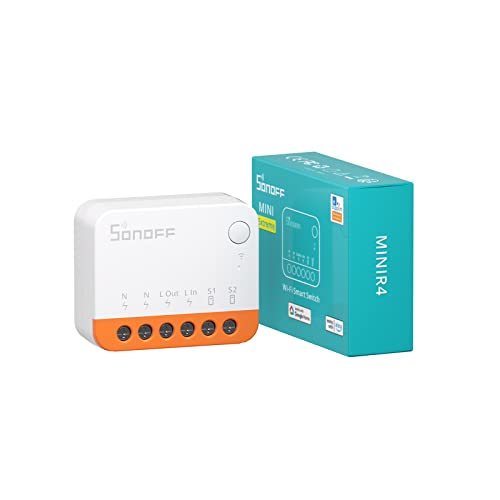
SONOFF MINIR4 Interrupteur Connecté WiFi, 2 Voies Interrupteur Intelligent Micromodule, Mode Détacher le Relais, WiFi 2.4G, Contrôle APP, Mini Smart Switch Compatible avec Alexa, Google Home,10A/2200W
4.6/5 (2 700 avis)

SONOFF MINIR4 WIFI Interrupteur Sans Fil, 2 Voies Interrupteur Intelligent Micromodule, Mode Détacher le Relais, Contrôle APP, Mini Smart Switch Compatible avec Alexa, Google Home,10A/2200W (2 Pack)
4.6/5 (2 700 avis)

SONOFF ZBMINIL2 ZigBee Interrupteur Sans Fil (Aucun Fil Neutre Requis), 6A/1440W 2-Way Contrôle Smart Switch, Compatible avec Alexa/Google Home, Home Assistant, ZigBee 3.0 Gateway Hub Requis,(2 Pack)
4.3/5 (1 900 avis)
Prix indicatifs, susceptibles de varier. Liens affiliés Amazon.
- Fiche produit : Micromodule WiFi ON/OFF 10A compatible Lidl Home, Tuya Smart Life, Google Home, Amazon Alexa, Siri Shortcuts
- Guide d'achat : Éclairage connecté 2026 : ampoules et modules
- Guide d'achat : Meilleure prise connectée 2026 : comparatif
Câblage du micromodule WiFi INTERRUPTEUR TUYA-MM1S10A
IL EST FORTEMENT RECOMMANDÉ DE FAIRE APPEL À UN ÉLECTRICIEN QUALIFIÉ.
COUPEZ ET SÉCURISEZ LE DISJONCTEUR DE VOTRE INSTALLATION ÉLECTRIQUE ET VÉRIFIEZ L’ABSENCE DE TENSION À L’AIDE D’UN TESTEUR AVANT TOUTE OPÉRATION SUR LE CÂBLAGE. VERROUILLEZ SI POSSIBLE L'ACCÈS AU DISJONCTEUR. EN Tout CAS Indiquez SUR LE TABLEAU électrique : "NE PAS REBRANCHER ! EN TRAVAUX !"
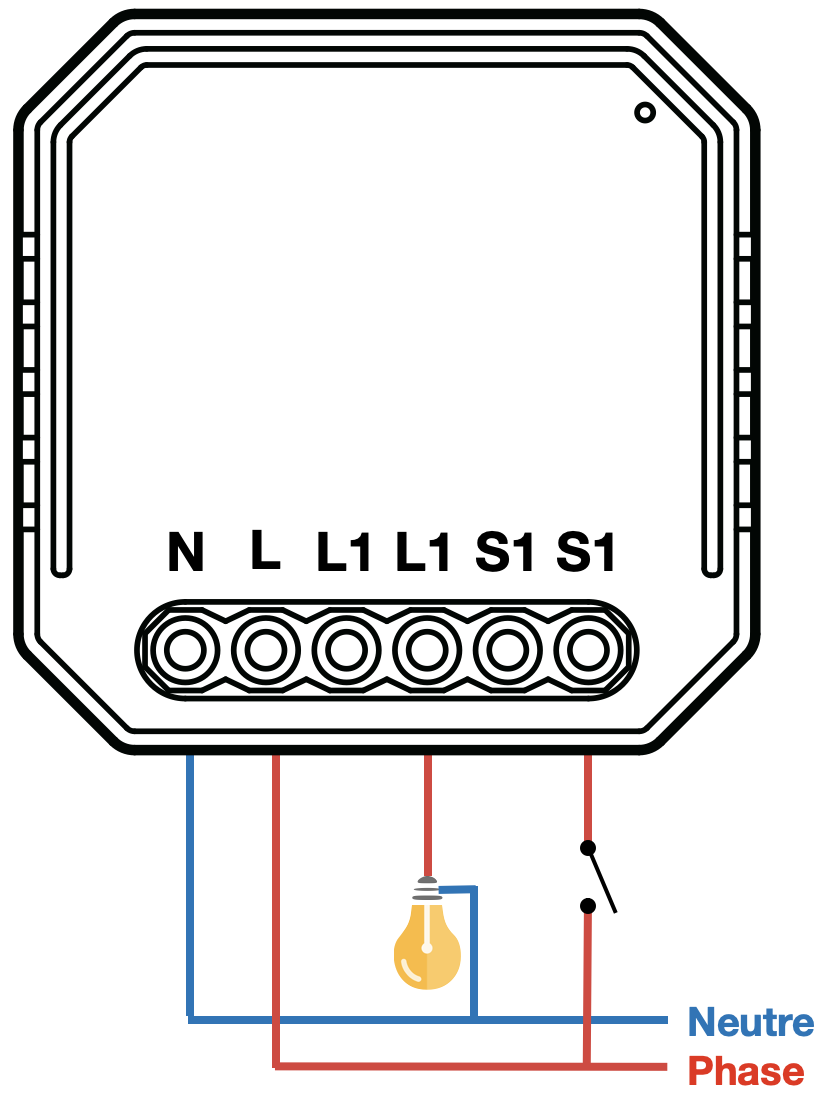
- Bornes N : Borne d'entrée pour le neutre (alimentation du module)
- Bornes L : Borne d'entrée pour la phase (alimentation du module et de la sortie)
- Bornes L1 : Bornes de sortie de puissance du module (phase). Les deux bornes sont identiques (repiquage)
- Bornes S1 : Entrées pour relier l'interrupteur
Dans le cas d'une utilisation avec un moteur, un amortisseur de pic de tension ("RC Snubber") est recommandé pour améliorer la durée de vie du relais intégré au module.
Ajout du MICROMODULE MM1S10A à l'application Lidl Home ou Tuya Smart Life
Installation de l'application smartphone
- Ce micromodule WiFi peut être utilisé, au choix, avec l'application Lidl Home, Tuya Smart ou Smart Life.
- Si vous avez déjà un de ces applications, vous pouvez passer directement au chapitre suivant.
- Si vous n'avez pas encore une de ces applications, nous vous recommandons de télécharger l'application gratuite "Tuya Smart"
- Si vous êtes sur Android : Tuya Smart sur le Google Play
- Si vous êtes sur iOS (iPhone) : Tuya Smart sur l'App Store Apple
- Créez un compte utilisateur et connectez-vous
Ajout de l'équipement dans l'application
- L'ajout du module nécessite un interrupteur relié au module entre sa phase (L) et sa borne d'entrée pour interrupteur (S1).
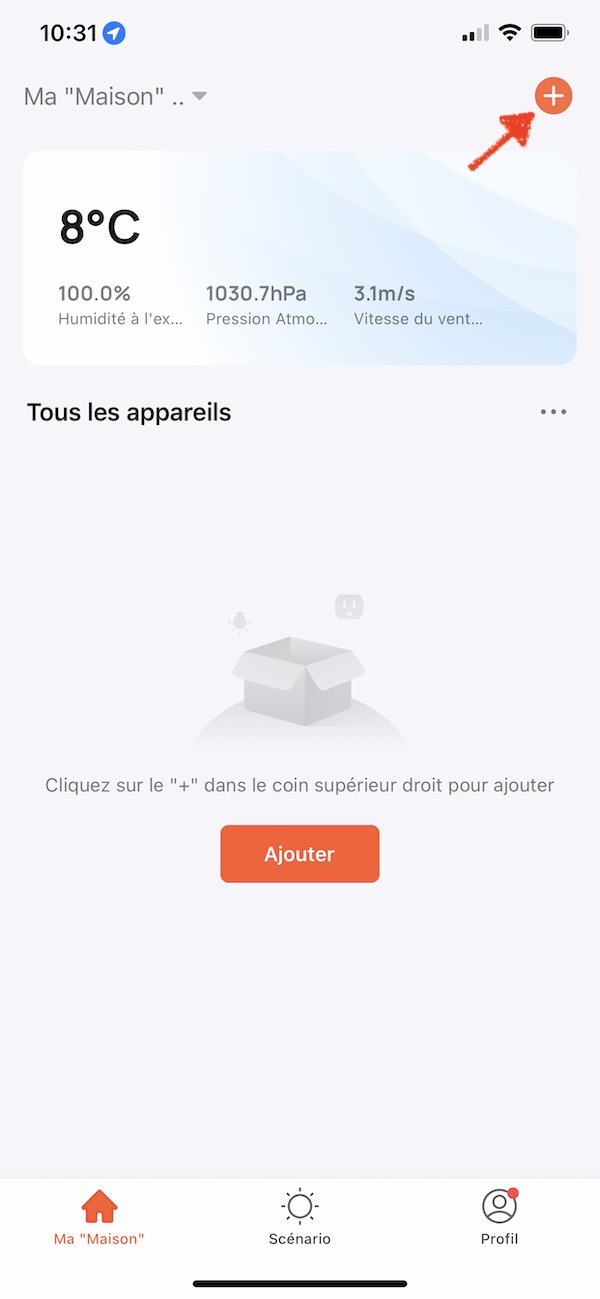
- Pour ajouter le module, cliquez sur le en haut à droite de l'application, puis,
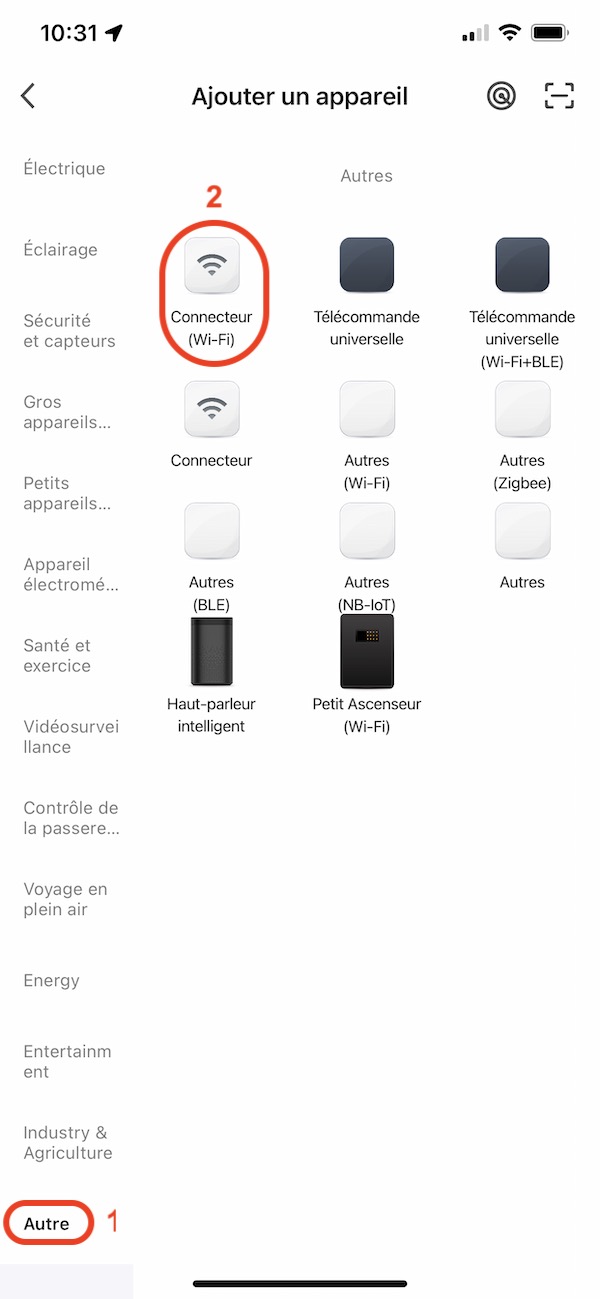
- sur Tuya / Smart Life : allez dans la catégorie "Autre" et choisissez "Connecteur WiFi"
- sur Lidl Home : allez dans la catégorie "Autre" et choisissez "Autres-1"
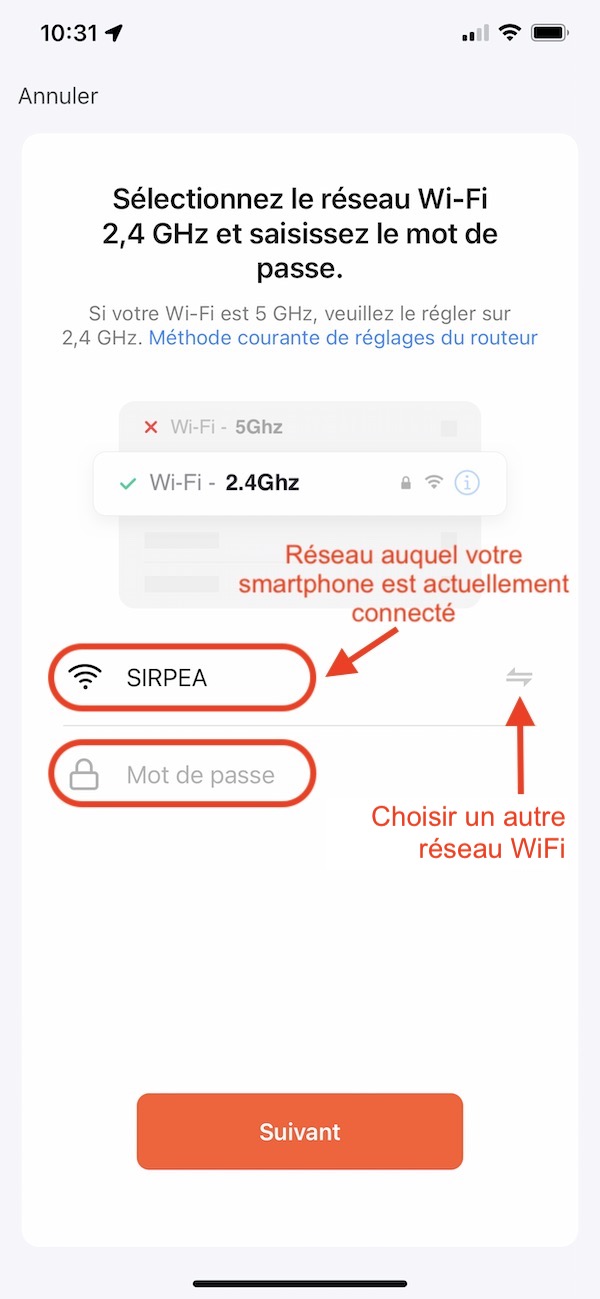
- Par défaut, l'application va connecter le module au réseau WiFi auquel votre smartphone est actuellement connecté. Si vous souhaitez sélectionner un autre réseau WiFi, appuyez sur l'icône
- Entrez le mot de passe de votre connexion WiFi (respectez bien les minuscules et majuscules), puis cliquez sur Suivant. Cliquez sur l'icône "œil" afin d'afficher le mot de passe et vérifier que vous n'avez pas fait d'erreur de saisie.
- L'application va vous demander de réinitialiser l'appareil. Cela nécessitera que le voyant clignote lentement. Pour ce faire, procédez comme suit :
- Si le voyant clignote déjà rapidement, passez cette étape, sinon, commutez l'interrupteur 5 fois d'affilée en une durée totale de 3 à 5 secondes environ.
- Le voyant doit clignoter rapidement.
- Si le voyant clignote rapidement, commutez l'interrupteur 5 fois d'affilée en une durée totale de 3 à 5 secondes (si non, revenez à l'étape précédente)
- Le voyant doit clignoter lentement.
- À cette étape, les menus peuvent différer suivant la version de l'application utilisée.
- CAS 1 : Si vous avez un menu indiquant en haut à droite "Mode EZ" comme sur la copie d'écran ci-dessous :
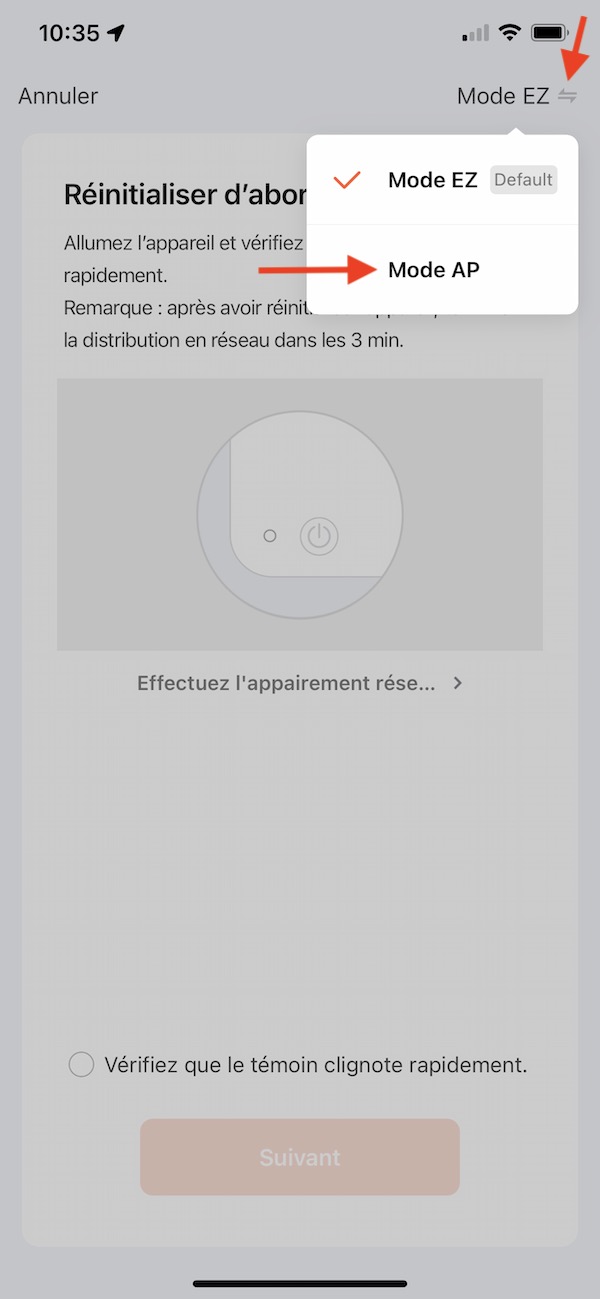
- Appuyez sur "Mode EZ" et sélectionnez "Mode AP"
- Cochez la case "vérifiez que le témoin clignote lentement"
- Appuyez sur "Suivant"
- CAS 2 : Si vous avez un menu ressemblant à la copie d'écran ci-dessous :
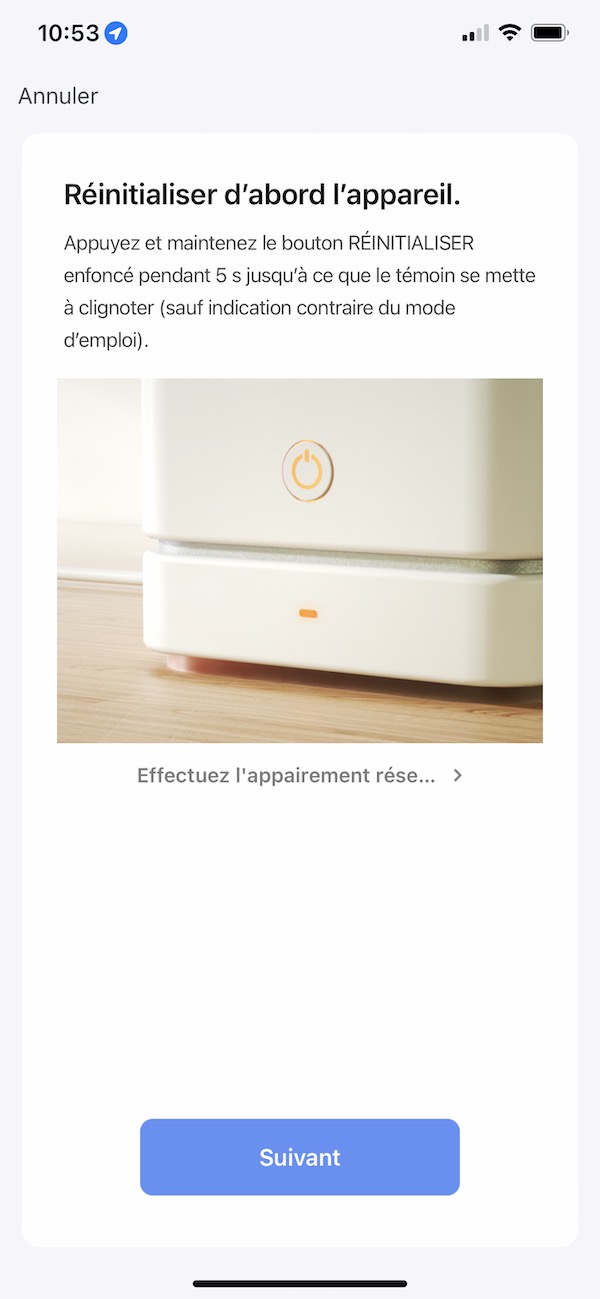
- Appuyez sur le bouton "suivant" de l'application
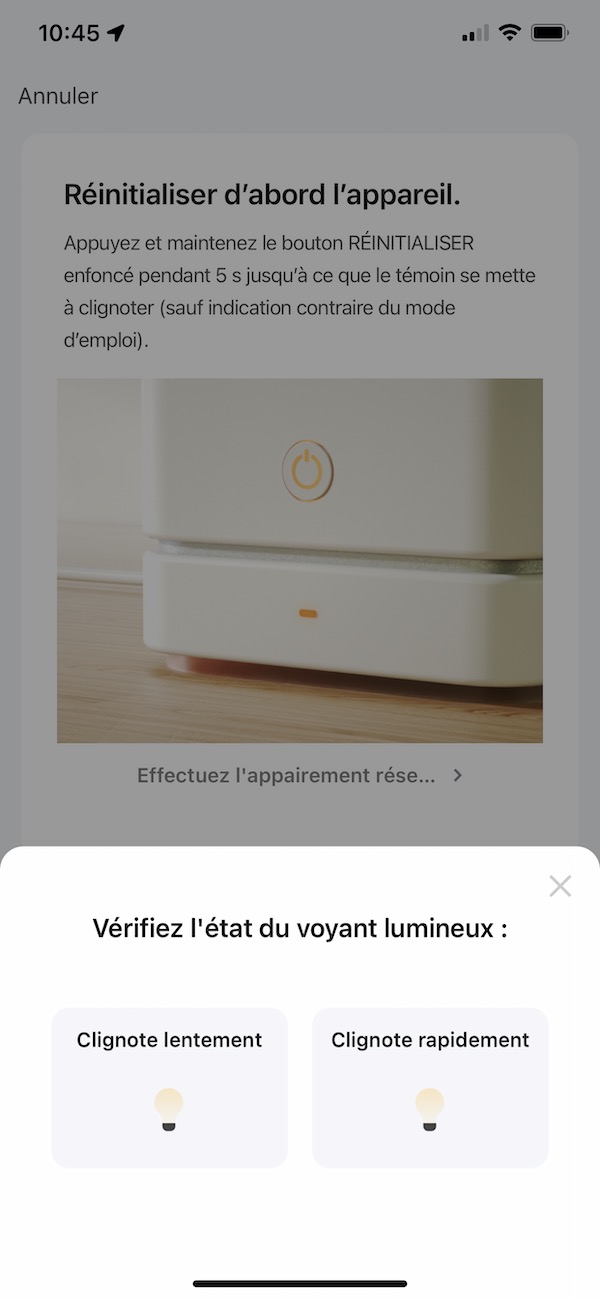
- L'application doit vous demander si le voyant clignote lentement ou rapidement. Sélectionnez "Clignote lentement".
- À partir de cette étape, les actions sont les mêmes que vous soyez dans le cas 1 ou le cas 2
- L'application va vous demander de connecter votre téléphone à un réseau WiFi créé par le module. En cliquant sur "Se connecter maintenant", l'application devrait ouvrir le menu de configuration WiFi de votre smartphone (si ce n'est pas le cas, allez dans le menu de configuration WiFi de votre smartphone).
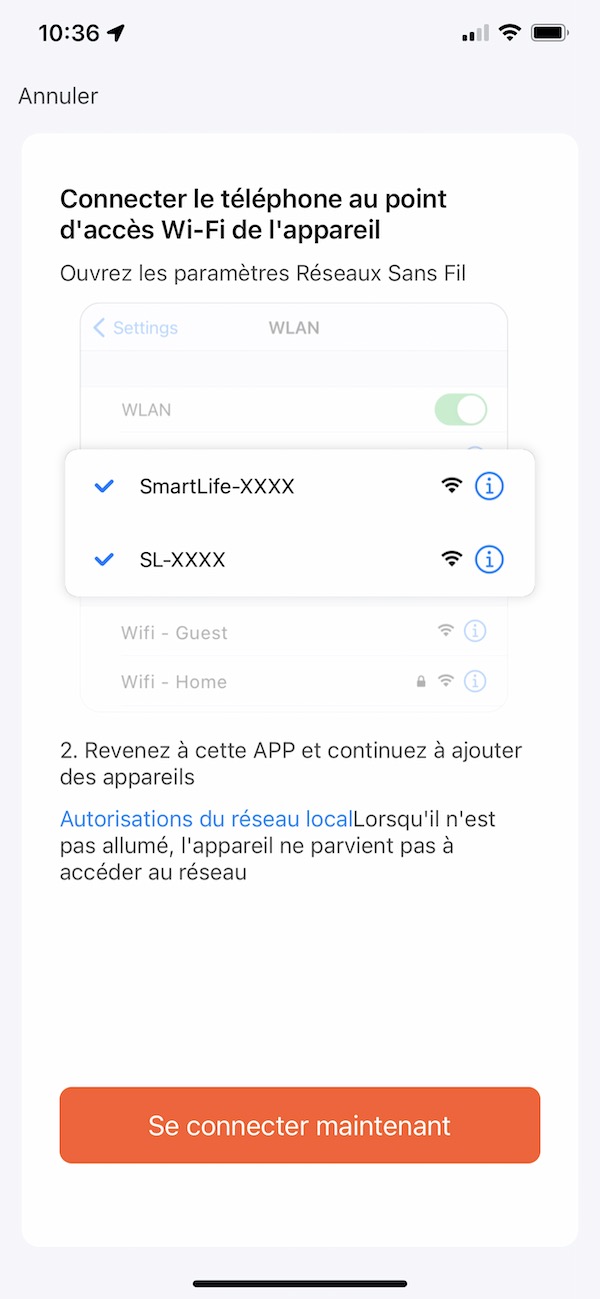
- Repérez un réseau WiFi s'appelant SmartLife-xxxx ou SL-xxxx (avec un code aléatoire à la place du xxxx) et sélectionnez-le (il peut être nécessaire d'attendre une dizaine de secondes pour que le réseau apparaisse).
- Une fois le réseau WiFi "SmartLife-xxxx" sélectionné (ne vous inquiétez pas si votre smartphone vous dit qu'il n'y a pas de connexion Internet), retournez rapidement à l'application Lidl Home ou Tuya Smart Life et suivez les instructions. Après environ 30 secondes à 1 minute, l'application devrait détecter le module et terminer sa configuration.
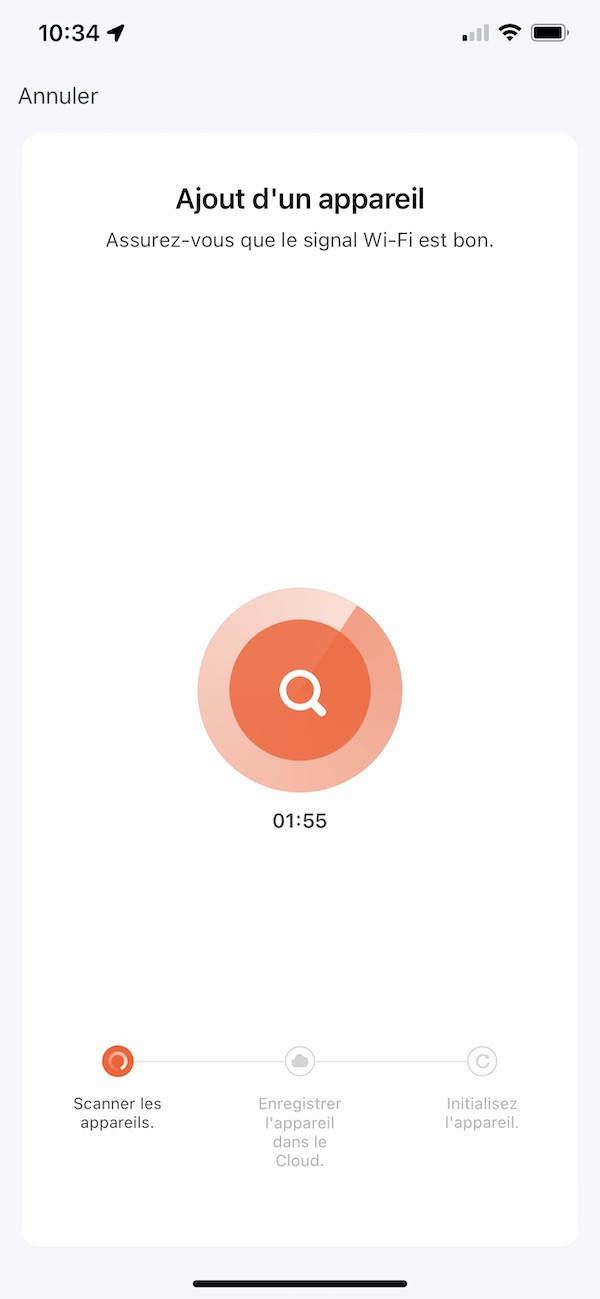
- Suivez les instructions sur l'application pour finir l'ajout du périphérique.
- Une fois le module ajouté, vous pouvez le renommer et choisir son emplacement (sa pièce) en appuyant sur l'icône
Utilisation du micromodule WiFi interrupteur TUYA-MM1S10A
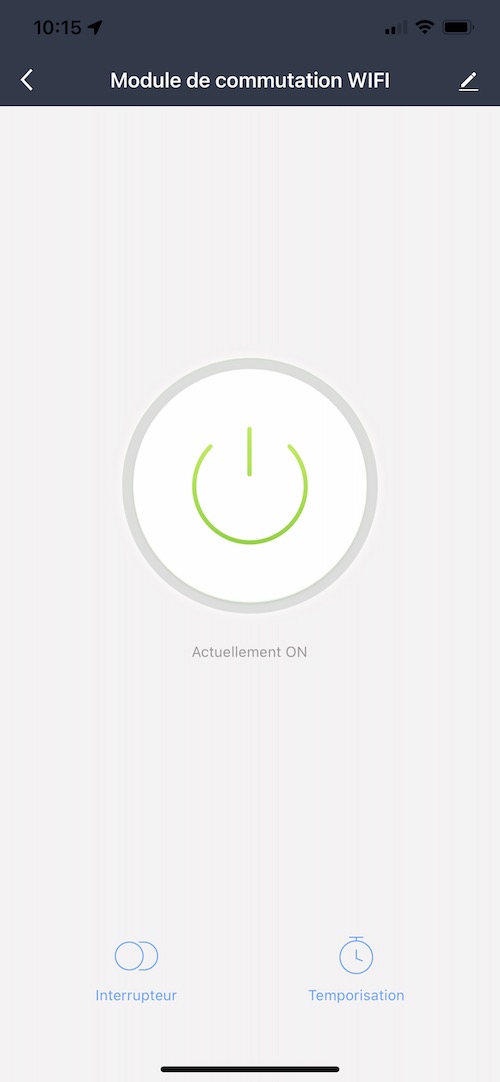
- Bouton / ou "Interrupteur" : Allume / éteint la sortie du module
- Temporisation : Permet de déclencher un allumage ou une extinction temporisée
- : Réglages de l'appareil
- : Permet de renommer l'appareil et de choisir son emplacement (sa pièce).
- Informations appareil : Permet de connaitre l'adresse IP publique, le niveau de signal WiFi, etc.
- Scénarios et automatisation : Liste les scénarios que vous pouvez avoir créés et qui interagissent avec l'interrupteur de volet roulant.
- Prise en charge de l'appareil : Permet, si ce n'est déjà fait, de configurer votre système Lidl Home ou Tuya / Smart Life avec des assistants vocaux comme Google Home ou Amazon Alexa.
- Notification hors ligne : permet de recevoir une notification sur votre smartphone si l'interrupteur de volet roulant perd sa connexion aux serveurs (perte de connexion WiFi, coupure Internet ou coupure de courant).
- Appareil partagé : Permet de donner accès à cet appareil à des membres de la famille ayant un autre compte sur la même application.
- Créer un groupe : Permet de créer un groupe de commande afin de commander simultanément plusieurs appareils (vous pouvez aussi passer par des scènes).
- Vérifiez le réseau : Permet d'effectuer un diagnostic de connexion de l'appareil
- Mise à jour de l'appareil : Permet de mettre à jour le logiciel interne de l'appareil, si une mise à jour existe (rare).
- Enlevez l'appareil : Supprime l'interrupteur de volet roulant de l'application et le remet à ses réglages d'usine
Utilisation avec des assistants vocaux
- Si ce n'est pas déjà fait, vous devez associer votre application (Lidl Home, Tuya Smart ou Smart Life) depuis les réglages de votre assistant vocal :
- Sur Google Home : Paramètres > Fonctionne avec Google > Ajouter l'application que vous utilisez (Lidl Home, Tuya Smart ou Smart Life), il vous sera ensuite demandé de vous authentifier.
- Sur Amazon Alexa : Plus > Skills et jeux > utiliser le moteur de recherche > chercher l'application que vous utilisez (Lidl Home, Tuya Smart ou Smart Life), il vous sera ensuite demandé de vous authentifier.
- Une fois fait, le(s) équipement(s) présents dans votre application et supportés par les assistants vocaux doivent automatiquement être synchronisés.
- Vous pouvez maintenant commander le module via les phrases : ["Alexa" / "OK Google"] allume / éteint [nom donné au module]