Manuel en français de l'émetteur IR thermomètre hygromètre WiFi avec écran LCD Tuya-IRTHLCD
Manuel en français de l'ÉMETTEUR IR THERMOMÈTRE HYGROMÈTRE WIFI AVEC ÉCRAN LCD TUYA-IRTHLCD
Sur Amazon dans la même famille
Le Emetteur IR / Thermomètre / Hygromètre WiFi avec écran LCD compatible Lidl Home et Tuya Smart Life n'est pas vendu sur Amazon.fr. Alternatives de la même famille :

Nous L5 Tuya Smart Life IR Hub Remote Control, Google Home, appareils Smart Home, Compatible Alexa, télécommande WLAN, Smart Hub, émetteur Infrarouge Alexa, 2.4 GHz
4.1/5 (274 avis)

BroadLink RM4 Mini télécommande Intelligente et câble de capteur, télécommande Infrarouge Universelle avec capteur de température et d'humidité, Compatible avec Alexa, Google Home, IFTTT
4.2/5 (3 400 avis)

BroadLink RM4 Pro Télécommande Universelle IR et RF, Codes d'apprentissage de la télécommande WiFi pour la Maison Intelligente et Les appareils ménagers TV, STB, AC, Moteur de Rideau Compatible Alexa
3.7/5 (2 885 avis)
Prix indicatifs, susceptibles de varier. Liens affiliés Amazon.
CONNECTER VOTRE émetteur IR thermomètre / hygromètre WiFi AVEC L'APPLICATION SMARTPHONE
INSTALLATION DE L'APPLICATION SMARTPHONE
- Cet émetteur IR thermomètre / hygromètre peut être utilisé, au choix, avec l'application Lidl Home, Tuya Smart ou Smart Life.
- Si vous avez déjà une de ces applications, vous pouvez passer directement au chapitre suivant.
- Si vous n'avez pas encore une de ces applications, nous vous recommandons de télécharger l'application gratuite "Tuya Smart"
- Si vous êtes sur Android : Tuya Smart sur le Google Play
- Si vous êtes sur iOS (iPhone) : Tuya Smart sur l'App Store Apple
- Créez un compte utilisateur et connectez-vous
Connexion de l'émetteur IR / thermomètre / hygromètre WiFi
- Cet appareil est équipé du Bluetooth, nous allons utiliser ce mode d'appairage qui est à la fois simple, rapide et compatible avec la majorité des connexions WiFi, qu'elles soient à 2,4 GHz ou à 2,4 + 5 GHz.
- Alimentez l'émetteur IR thermomètre / hygromètre WiFi à l'aide du câble micro USB vers USB (fourni) sur une alimentation USB 1 A ou supérieur (non fournie)
- Si l'appareil n'est pas automatiquement détecté, en haut à droite de votre application smartphone (Lidl Home, Tuya ou Smart Life), appuyez sur le
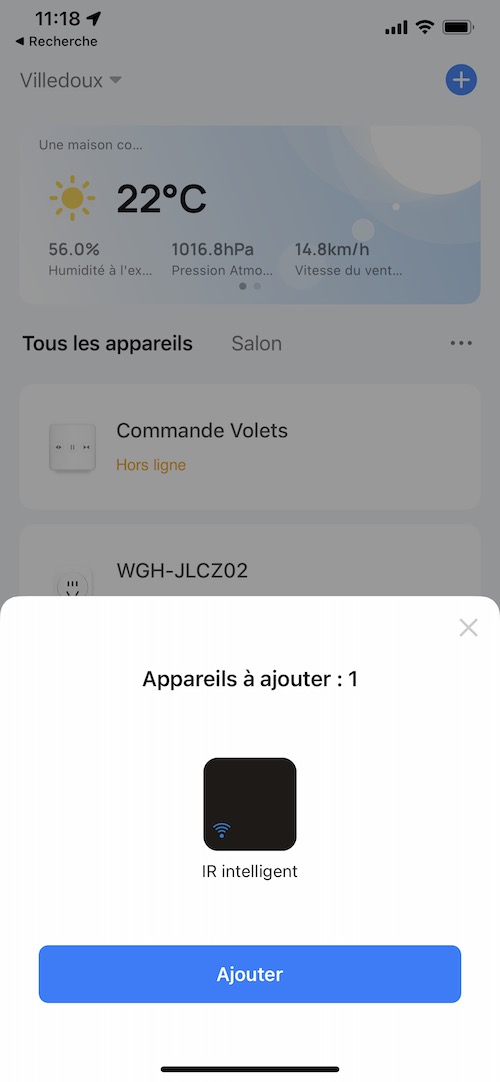
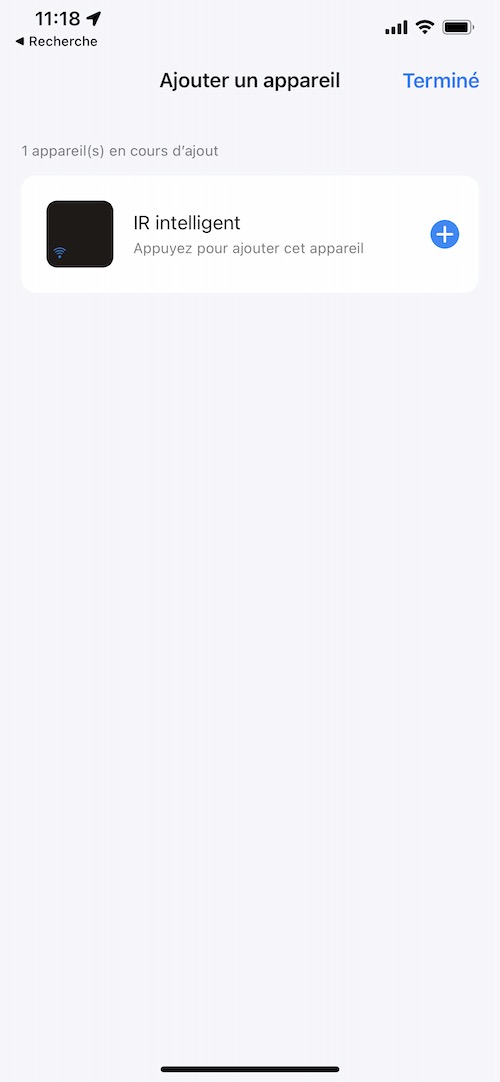
- L'application doit détecter un appareil, cliquez sur "Ajouter" puis, à l'écran suivant, cliquez sur le
- Si vos codes d'accès WiFi vous sont demandés, vérifiez que le réseau WiFi indiqué est bien celui auquel vous voulez connecter l'interrupteur et saisissez son mot de passe (en respectant bien les majuscules et minuscules puis appuyez sur Confirmer.
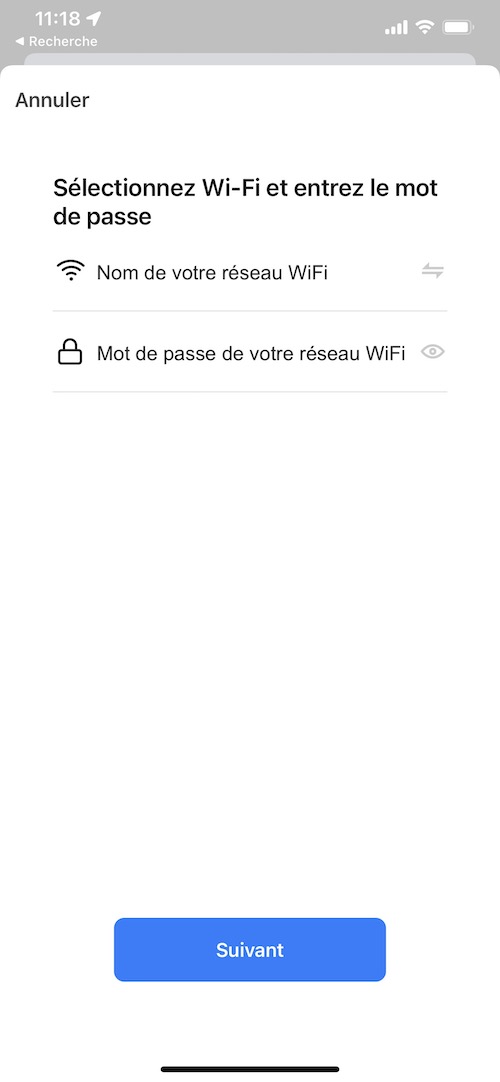
- Pendant quelques dizaines de secondes, l'application va configurer le thermomètre / hygromètre.
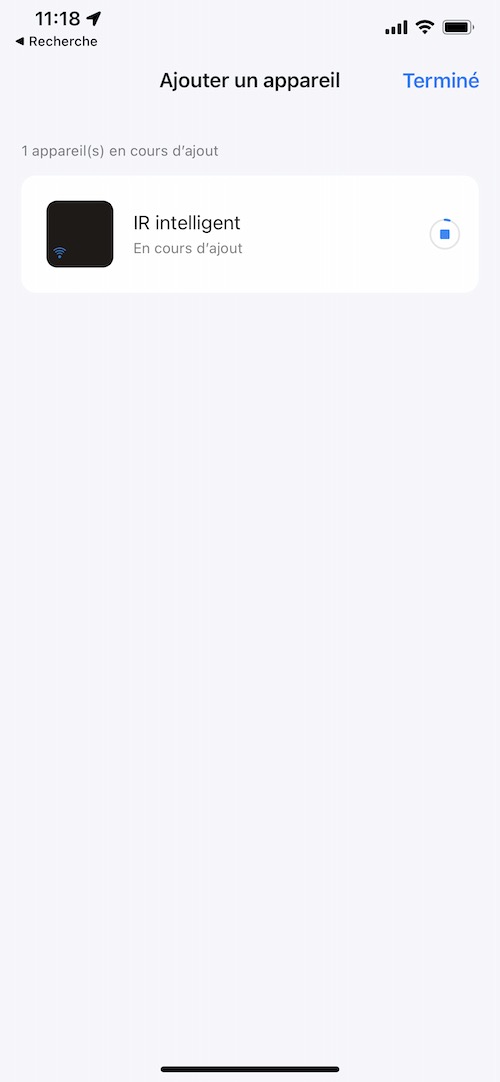
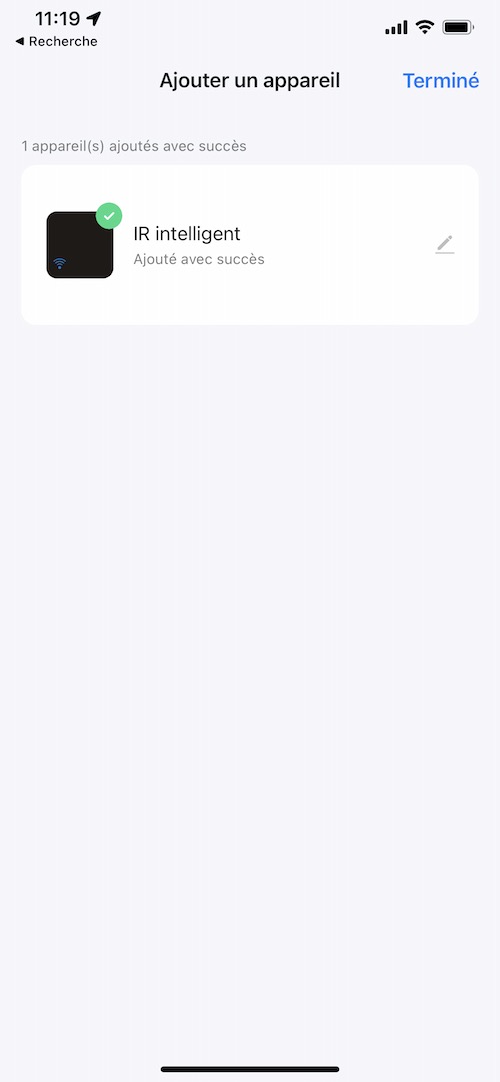
- Vous allez pouvoir renommer l'équipement à l'aide du bouton et choisir une pièce si nécessaire.
À noter que le choix de la pièce peut être effectué par la suite, surtout si la pièce souhaitée n'est pas encore créée. - Appuyez sur le bouton Terminé (en haut à droite)
Utilisation de l'émetteur IR / thermomètre / hygromètre WiFi
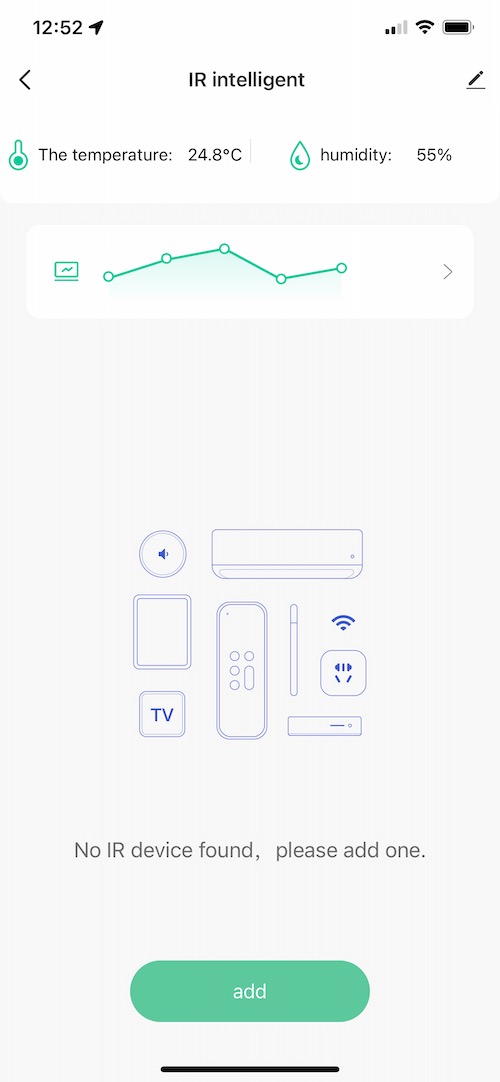
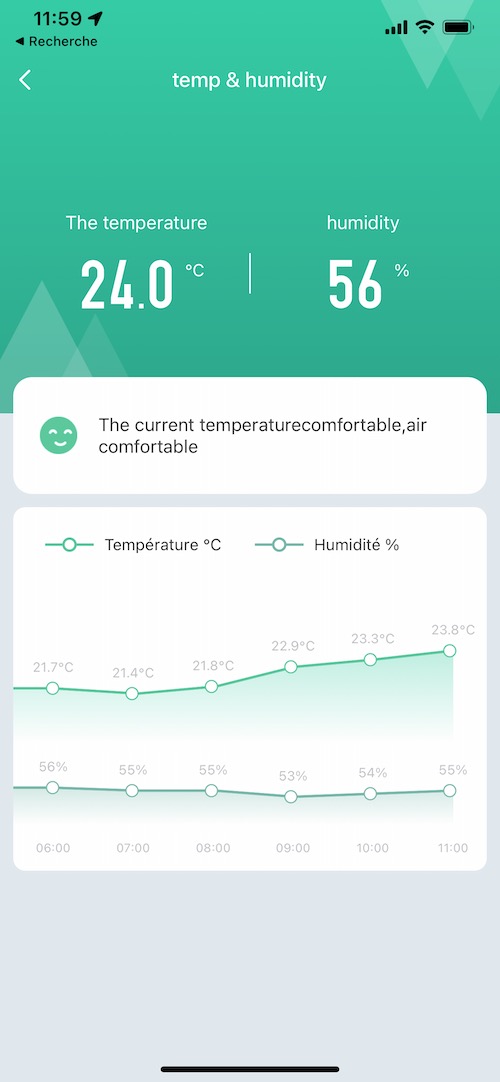
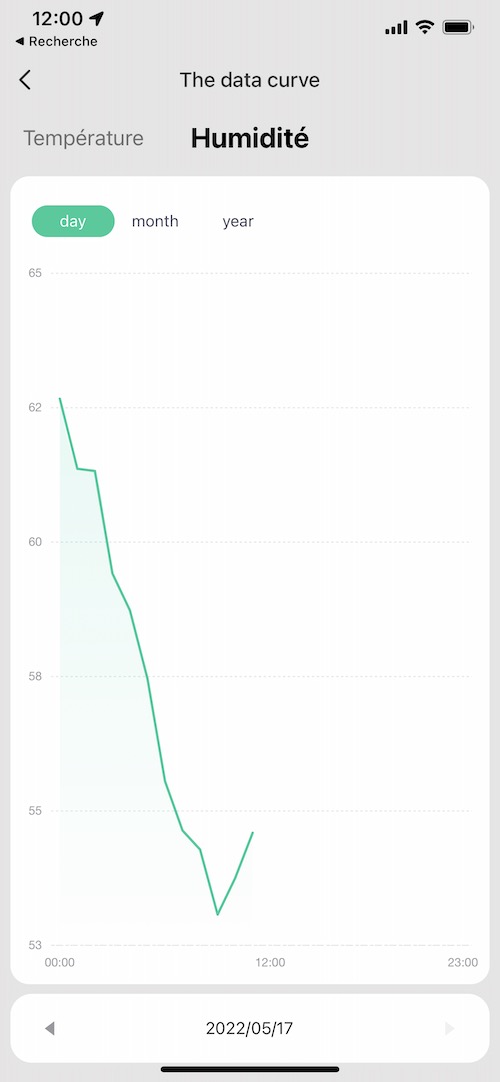
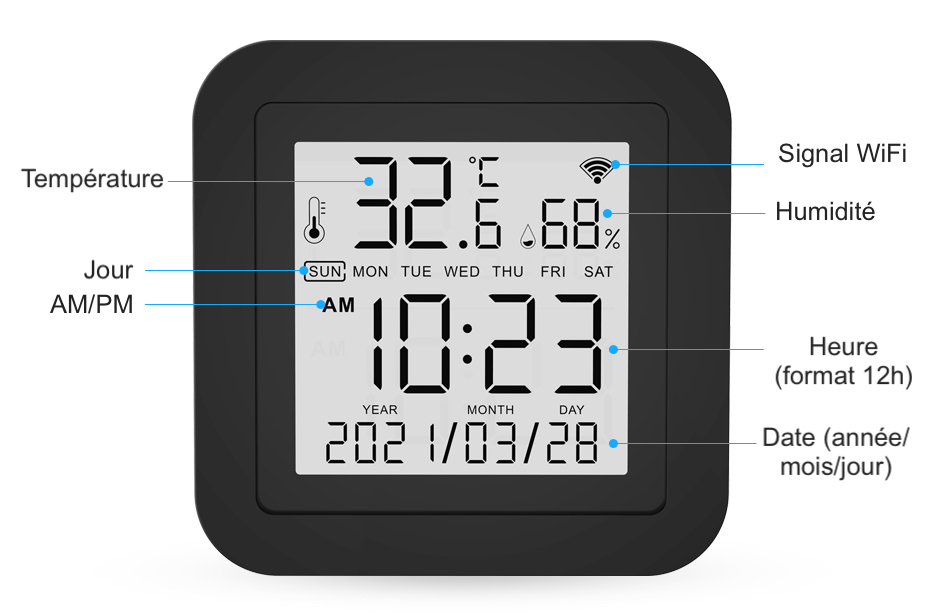
- Appuyez sur la température pour passer alternativement de °C à °F
- Appuyez sur le menu avec la courbe pour afficher les graphiques des températures et humidité
- Appuyez sur un des graphiques de température ou humidité afin d'afficher un graphique plus détaillé (avec affichage par jours, mois ou années)
- Sur la page principale, si vous appuyez sur "add", vous serez guidés pour ajouter des appareils à télécommande infrarouge
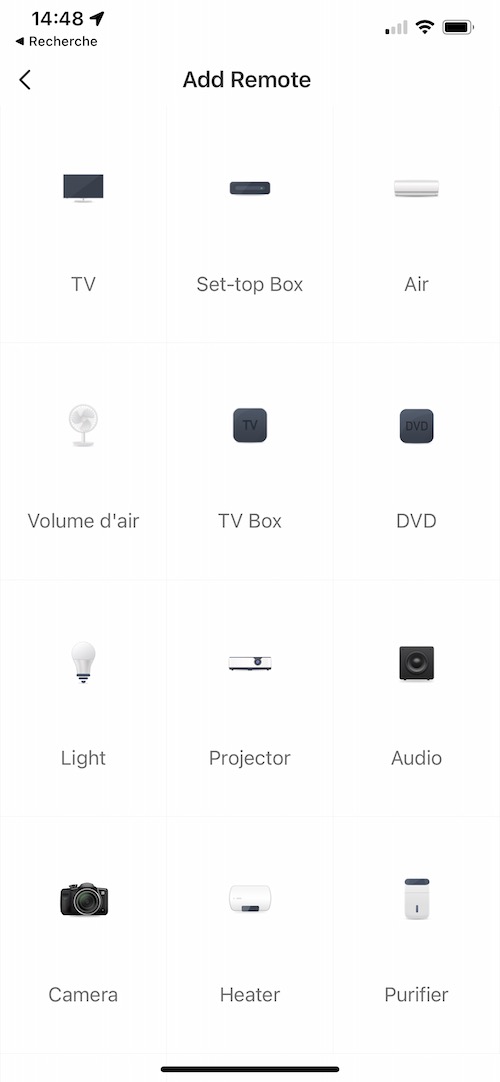
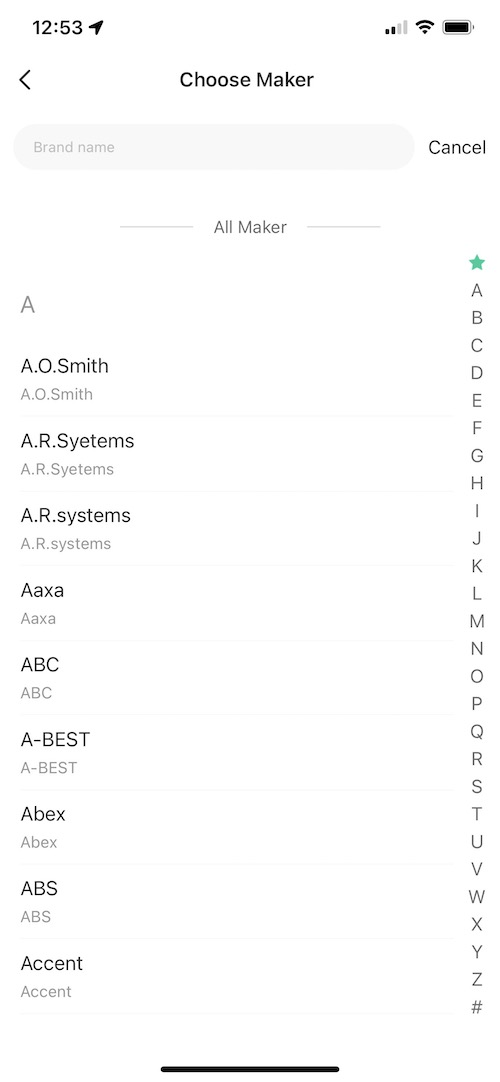
- Sur la page principale, si vous appuyez sur "add", vous serez guidés pour ajouter des appareils à télécommande infrarouge.
- Choisissez une catégorie d'appareil puis cherchez sa marque
- Le logiciel va généralement vous proposer plusieurs télécommandes dont il faudra tester les fonctions puis sélectionner celle qui correspond le mieux (même si tout ne fonctionne pas).
- Il sera ensuite possible d'éditer certaines touches via un appui long suivi d'un apprentissage de la touche de la télécommande d'origine.
- Si vous ne trouvez pas votre marque, revenez à la page précédente (choix des types d'appareils) et sélectionnez DIY (Do It Yourself = faites par vous-même).
- Vous allez pouvoir sélectionner un type d'appareil puis vous serez alors guidé par un assistant qui va essayer de trouver la télécommande en vous faisant appuyer sur quelques touches (prenez les touches principales comme power, - / +, etc.). Le logiciel va essayer de trouver dans sa base des télécommandes dans lesquels ces codes IR sont présents.
- Si cela ne fonctionne toujours pas, vous pourrez choisir comme type d'appareil DIY puis de nouveau DIY. Le logiciel vous proposera alors de créer autant de touches que souhaité, d'apprendre le code IR de la télécommande d'origine puis de la nommer.