Manuel en français de l'écran tactile WiFi pour contrôle d'appareils et scènes Tuya SmartLife T6E
Manuel en français de l'ÉCRAN TACTILE WIFI POUR CONTRÔLE D'APPAREILS ET SCÈNES TUYA SMARTLIFE T6E
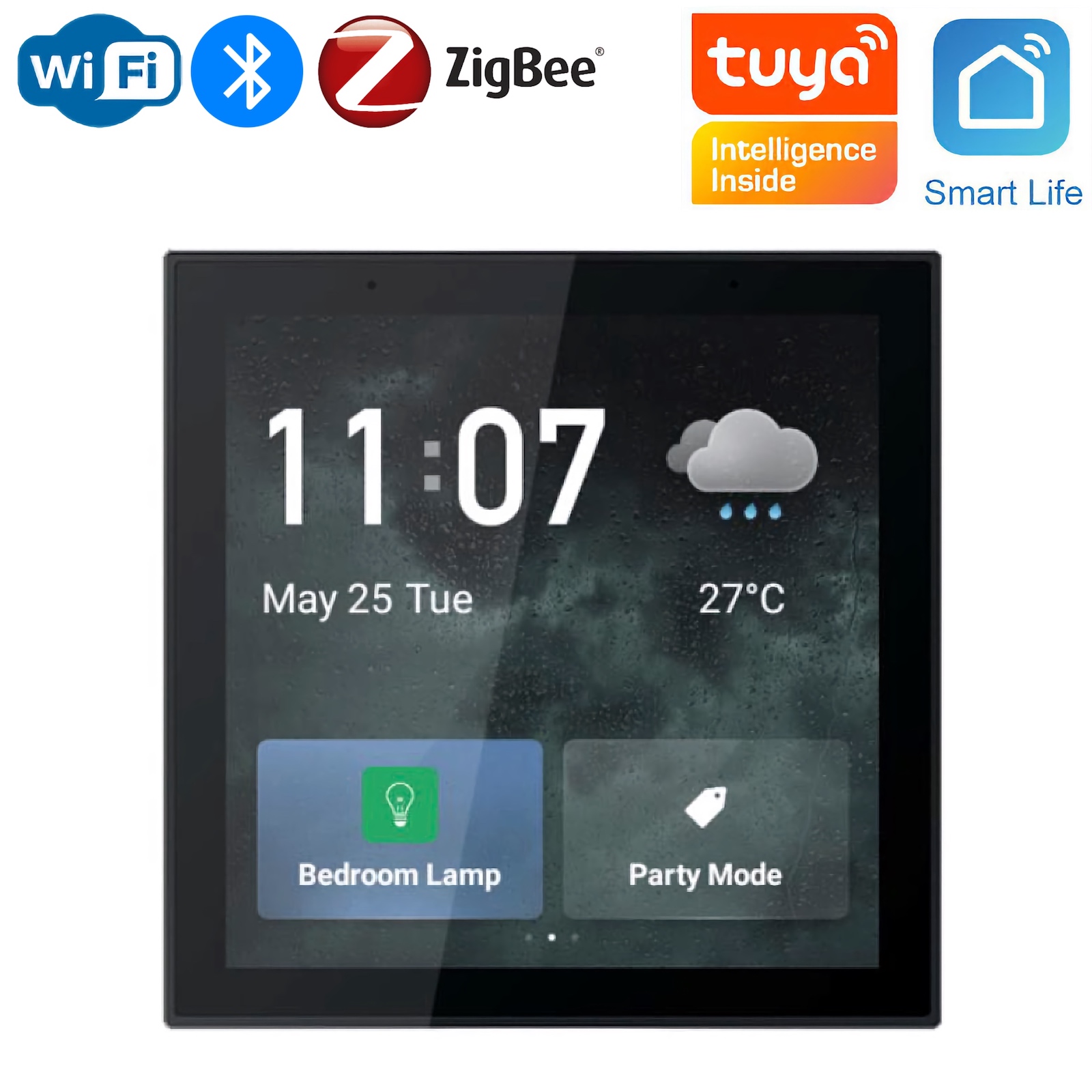
Sur Amazon dans la même famille
Le Écran tactile WiFi pour contrôle d'appareils et scènes Tuya SmartLife, Intègre une fonction passerelle zigbee et Bluetooth n'est pas vendu sur Amazon.fr. Alternatives de la même famille :

Shelly BLU Button1 Blanc - Bouton télécommande intelligente, Contrôleur Domotique Bluetooth, Commades et Scènes intelligentes, app iOS, Android, Compatible avec BTHome
4.1/5 (872 avis)

Shelly BLU Button1 Bleu - Bouton télécommande intelligente, Contrôleur Domotique Bluetooth, Commades et Scènes intelligentes, app iOS, Android, Compatible avec BTHome
4.1/5 (872 avis)

Shelly BLU Button1 Noir - Bouton télécommande intelligente, Contrôleur Domotique Bluetooth, Commades et Scènes intelligentes, app iOS, Android, Compatible avec BTHome
4.1/5 (872 avis)
Prix indicatifs, susceptibles de varier. Liens affiliés Amazon.
Câblage et installation de l'écran tactile WiFi T6E
- Coupez bien le disjoncteur électrique.
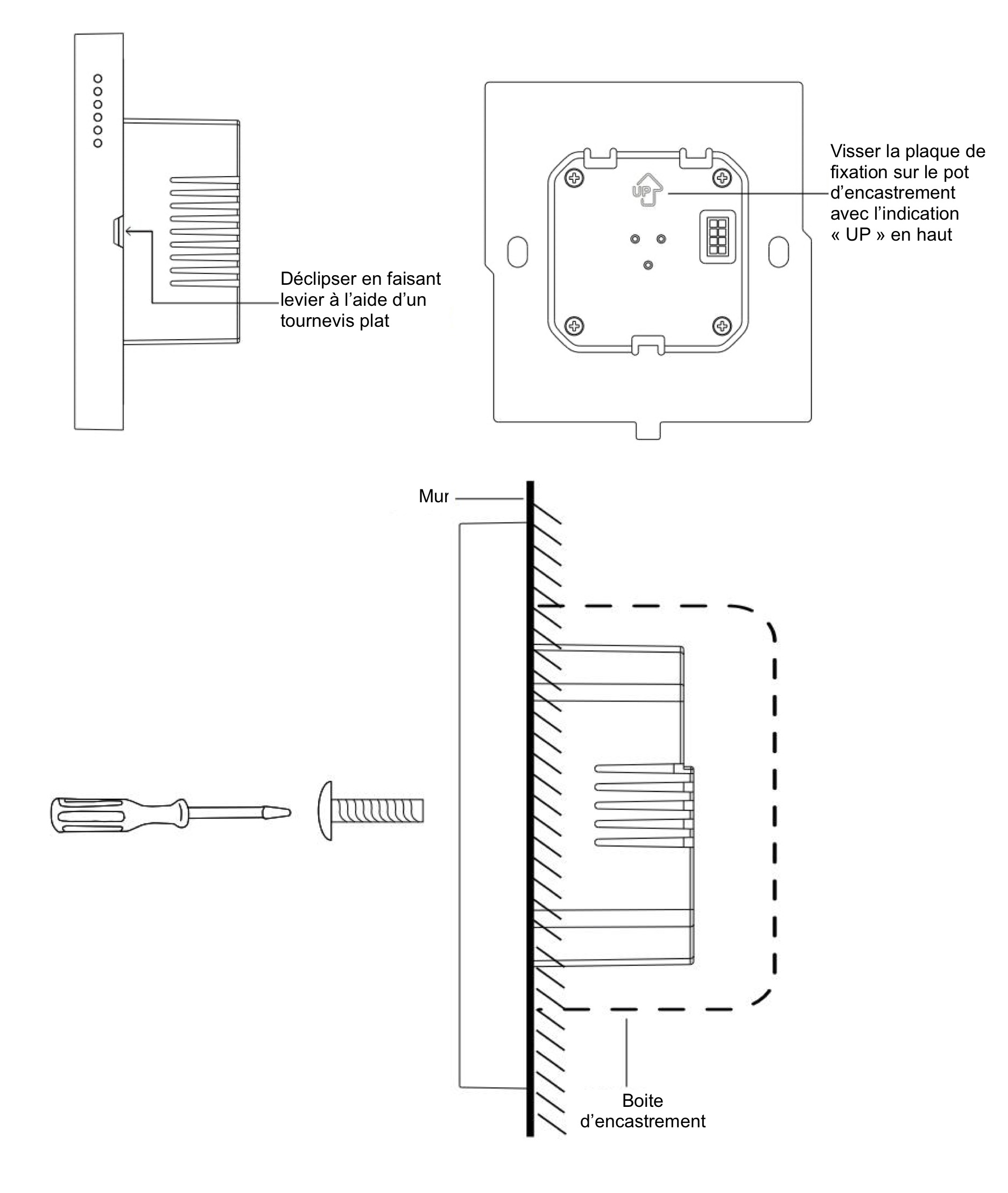
- Déclipsez le cadre de l'écran de son support métallique à l'aide d'un tournevis plat de taille adaptée, si possible pas trop petit pour ne pas abimer le plastique (voir le schémas c-dessous).
- Connectez neutre et la phase respectivement sur les bornes N et L. Veillez à ce que les câbles ne soient pas dénudés sur de trop grandes longueurs afin d'éviter tout court-circuit et que les bornes de raccordement soient suffisamment serrées.
- Positionnez le support avec la flèche UP vers le haut.
- Fixez la plaque sur le pot d'encastrement. Un pot de 40 mm de profondeur devrait suffire, mais une profondeur plus importante pourrait être nécessaire en fonction des câbles et autres raccordements (wago, dominos) présents dans la boite d'encastrement.
- Reclipsez l'écran sur son support, en veillant à bien aligner le connecteur et sans forcer.
- Appuyez sur le bouton suivant (flèche en bas à droite de l'écran) afin de choisir la langue des menus.
- Sélectionner la langue souhaitée. Au 12/07/22, le français n'est pas proposé, vous devrez donc sélectionner la langue anglaise ("English").
- Sélectionnez ensuite le pays en faisant défiler la liste si nécessaire. La France est proposée. Ce réglage servira à la sélection automatique du bon fuseau horaire.
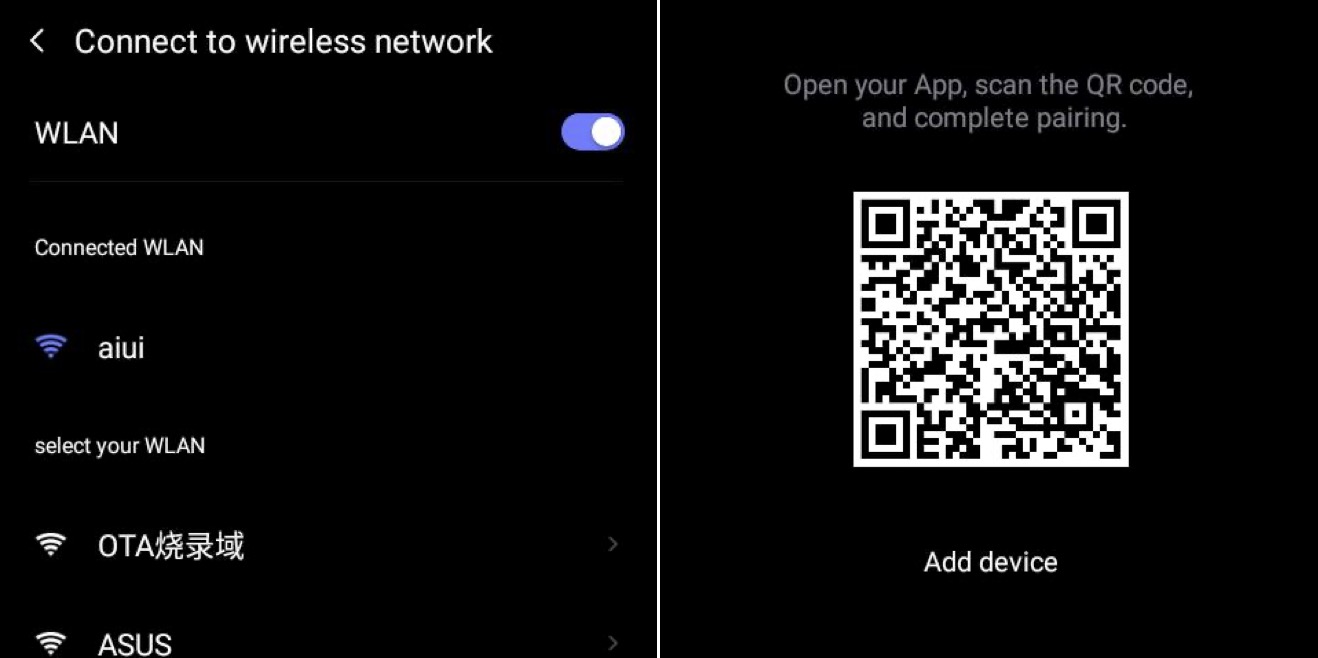
- L'écran tactile, allez dans le menu "Connect to wireless network" qui sert à la configuration du WiFi (si le menu ne s'affiche pas directement, glissez votre doigt du haut de l'écran vers le bas)
- Choisissez votre réseau WiFi
- Appuyez dans le champ "Password", un clavier va apparaitre.
- Saisissez votre mot de passe WiFi en faisant attention de bien respecter les minuscules et majuscules.
- Nous vous recommandons de cliquer sur l'œil afin de relire le mot de passe saisi et de bien vérifier que le mot de passe saisi est juste.
- Appuyez sur la coche bleue pour valider, puis appuyez sur "connect" en haut à droite de l'écran.
- L'écran affiche le contrat de licence "Notice" : Appuyez sur "Agree" et de nouveau "Agree" à la question suivante.
- L'écran va afficher le menu "Date and Time", laissez les réglages par défaut, faites défiler tout en bas de l'écran et appuyez sur la coche.
- Une fois cette configuration terminée, l'écran doit afficher un flash code qui va nous servir à l'associer à l'application Tuya Smart Life.
CONNECTER VOTRE écran tactile WiFi T6E
INSTALLATION DE L'APPLICATION SMARTPHONE
- Cet émetteur IR thermomètre / hygromètre peut être utilisé, au choix, avec l'application Lidl Home, Tuya Smart ou Smart Life.
- Si vous avez déjà une de ces applications, vous pouvez passer directement au chapitre suivant.
- Si vous n'avez pas encore une de ces applications, nous vous recommandons de télécharger l'application gratuite "Tuya Smart"
- Si vous êtes sur Android : Tuya Smart sur le Google Play
- Si vous êtes sur iOS (iPhone) : Tuya Smart sur l'App Store Apple
- Créez un compte utilisateur et connectez-vous
Connexion de l'écran tactile WiFi Tuya SmartLife T6E
- Alimentez l'écran tactile WiFi T6E
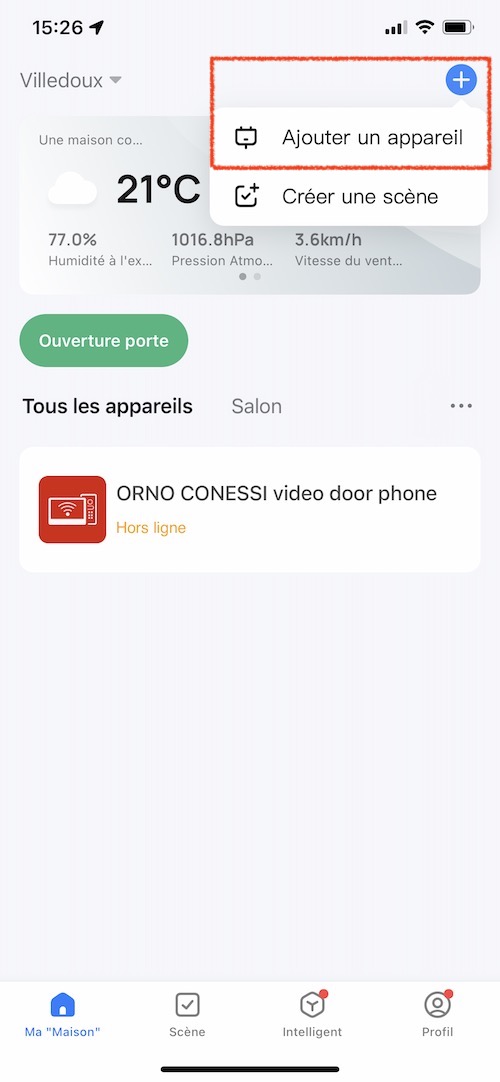
- Cliquez sur le se trouvant en haut à droite de l'écran puis Ajouter un appareil
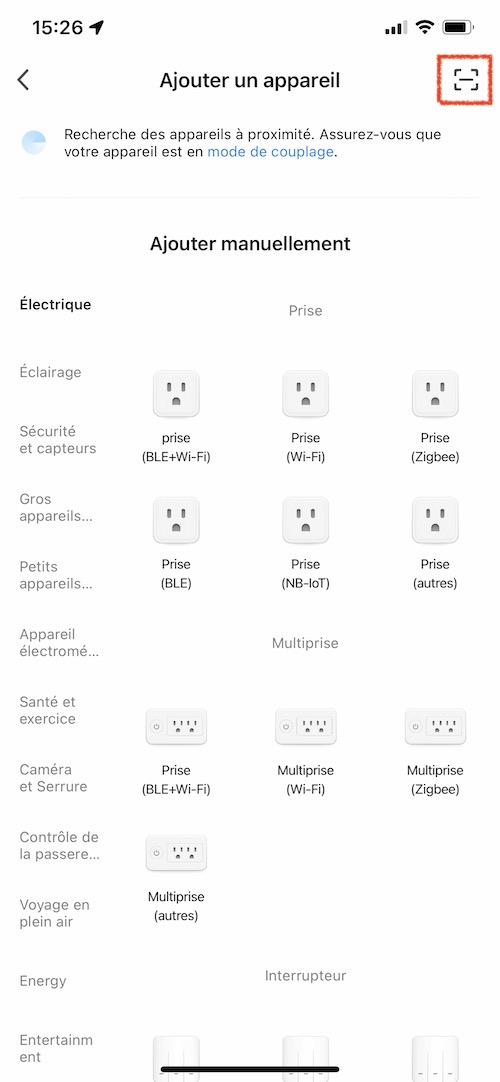
- Cliquez, en haut à droite sur afin de pouvoir scanner le QR code qui est affiché sur l'écran tactile T6E
- Si votre smartphone vous demande l'autorisation d'accès à l'appareil photo, acceptez.
- Si l'écran du T6E affiche l'heure, touchez-le, il devrait de nouveau afficher le QR code.
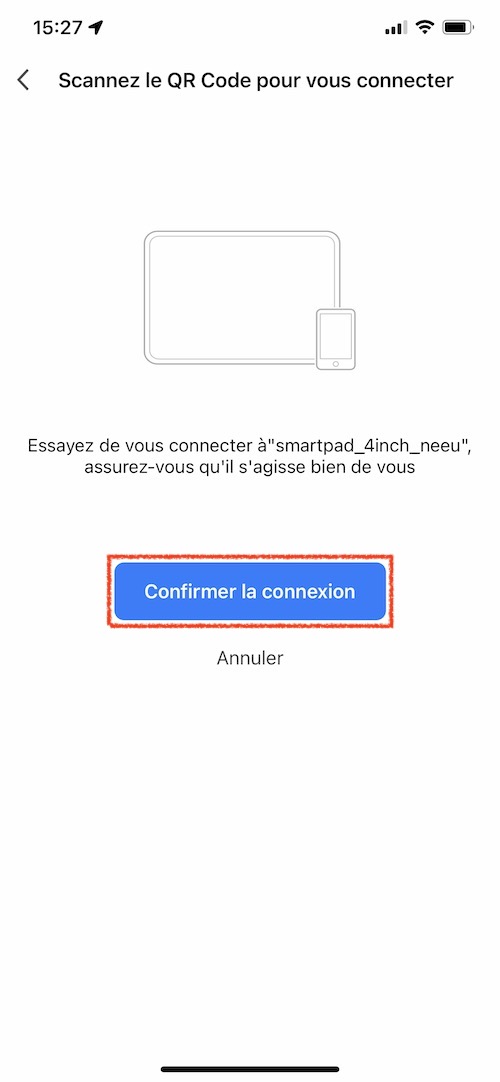
- Une fois le QR code scanné, touchez sur le bouton, "Confirmer la connexion"
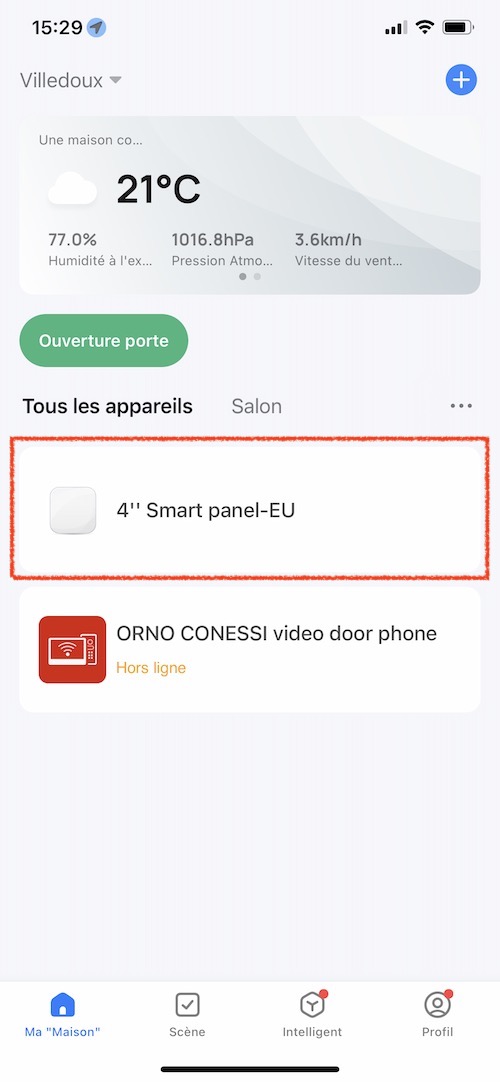
- L'application Tuya Smart Life doit de nouveau afficher sa page d'accueil sur laquelle un appareil nommé [4" Smart panel-EU] doit apparaitre. Touchez-le pour entrer dans sa configuration.
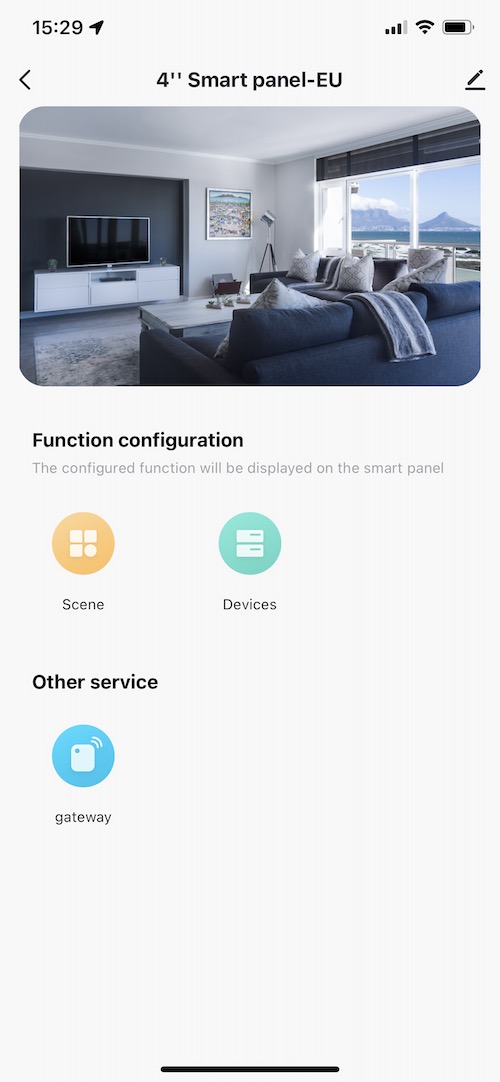
- "Scene" permet de sélectionner les scènes que l'on ne souhaite pas afficher sur l'écran tactile T6E. Par défaut, l'écran affichera toutes les scènes à déclenchement manuel que vous avez créé dans l'application Tuya Smart Life.
- "Devices" permet de sélectionner les équipements que l'on ne souhaite pas afficher sur l'écran tactile T6E. Par défaut, l'écran affichera tous les équipements disponibles dans l'application Tuya Smart Life (sous réserve que ces types d'équipements soit soient supportés pat l'écran, ce qui est le cas de la grande majorité des équipements comme les fonction ON/OFF, les variateurs, les éclairages colorés, les volets roulants, les caméras, etc.).
- "gateway" est la fonction passerelle zigbee et bluetooth intégrée à l'écran tactile.
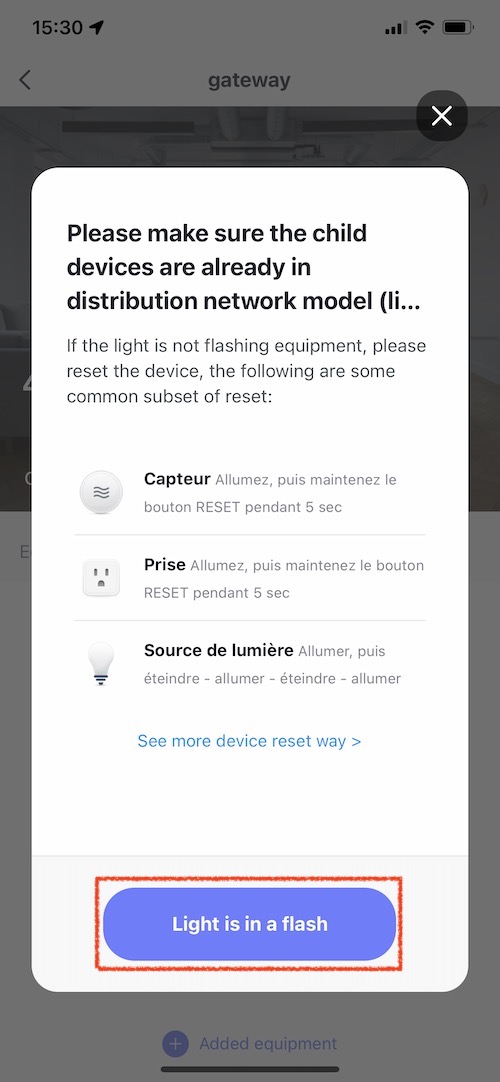
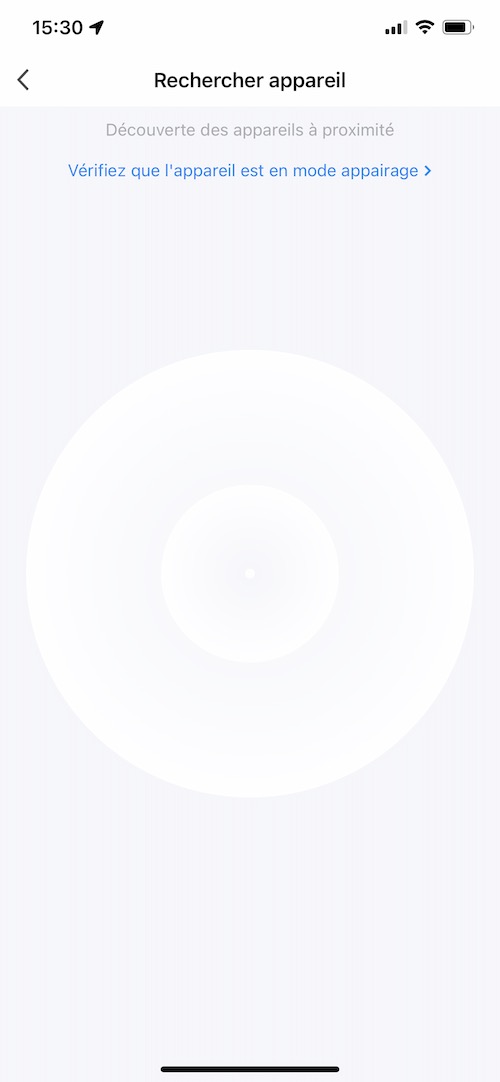
- Touchez gateway puis "add equipement" puis touchez "Light is in a flash"
- La passerelle lance un scan zigbee et bluetooth
- Lancez la procédure d'association de l'équipement que vous souhaitez ajouter (consulter son manuelle si vous ne la connaissez pas. Il s'agit généralement d'appuyer quelques secondes sur un bouton "Reset" mais d'autres procédures peuvent exister suivant les produits).
Cet écran tactile peut commander des équipements Tuya Smart Life WiFi (ou zigbee / bluetooth / 433 MHz déjà associés à d'autres passerelles) et sans qu'il soit nécessaire de les associer avec la fonction passerelle intégrée à cet écran.
Utilisation de l'écran tactile Tuya Smart Life T6E
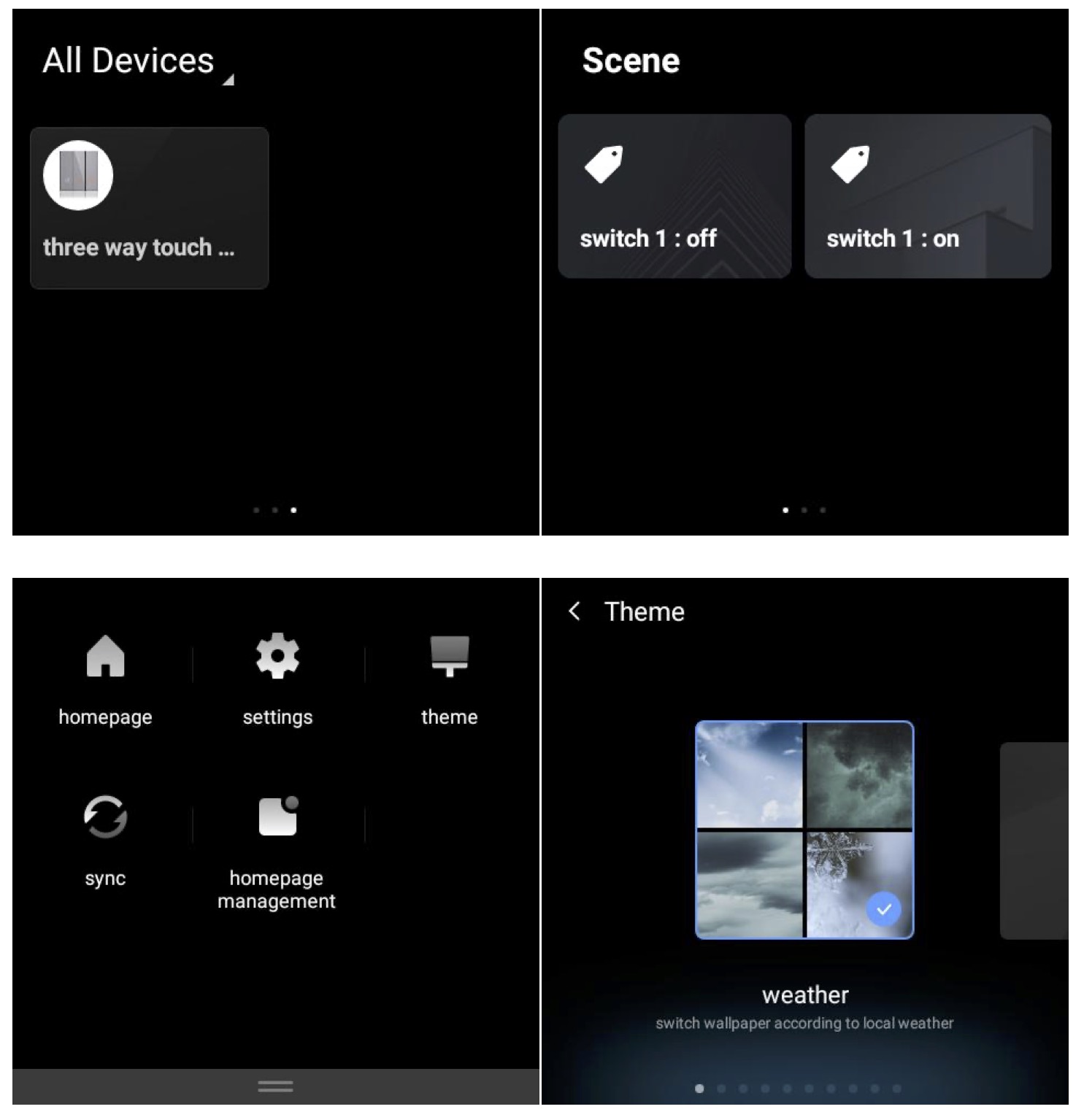
- Depuis l'écran d'accueil, si vous glissez votre doigt sur la droite, vous affichez toutes les scènes que vous avez créées sur votre application Tuya Smart ou Smart Life. Il est possible de cacher depuis l'application Tuya Smart Life les scènes que l'on ne souhaite pas afficher sur l'écran tactile.
- Avec un glissement vers la gauche, vous affichez tous vos appareils Tuya Smart Life. Vous pouvez aussi choisir de n'afficher que ceux associés à une pièce en particulier. Il est possible de cacher depuis l'application Tuya Smart Life les appareils que l'on ne souhaite pas afficher sur l'écran tactile
- En glissant votre doigt du haut de l'écran vers le bas, vous affichez le menu de configuration, permettant, entre autre, de configurer la page d'accueil, le thème du fond d'écran, la luminosité de l'écran, les heures auxquelles le rétro-éclairage devra être coupé, etc.