Manuel d'utilisation en français du Shelly Plus 1
Manuel d'utilisation en français du Shelly Plus 1
Nouvelle version sur Amazon
Le Shelly Plus 1 n'est plus vendu sur Amazon.fr. Sa nouvelle version, le Shelly 1 Gen4, puis des modèles de la même famille :

Shelly 1 Gen4 - Module interrupteur Matter, Zigbee, Wi-Fi, 1 Canal 16A, Contacts secs, Ouvre-porte de garage connecté, Contrôle à distance app, Compatible Alexa, Google, SmartThings, Apple Homekit

Shelly Plus 1PM - Module relais interrupteur connecté Wi-Fi 16A, Compteur d'énergie intégré, Domotique lumières connectées, Compatible Alexa Google Home, App iOS Android
4.5/5 (5 233 avis)

Shelly 1PM Mini Gen3 - Micromodule interrupteur Wi-Fi, 1 Canal 8A, Compteur consommation électrique, Éclairage connecté, Commande à distance app, Compatible Alexa, Google Home, SmartThings - Lot de 2
4.6/5 (2 043 avis)
Prix indicatifs, susceptibles de varier. Liens affiliés Amazon.
- Fiche produit : Shelly Plus 1
- Guide d'achat : Éclairage connecté 2026 : ampoules et modules
- Guide d'achat : Meilleure prise connectée 2026 : comparatif
Câblage du shelly Plus 1 en 230 V AC (alternatif)
IL EST FORTEMENT RECOMMANDÉ DE FAIRE APPEL À UN ÉLECTRICIEN QUALIFIÉ.
COUPEZ ET SÉCURISEZ LE DISJONCTEUR DE VOTRE INSTALLATION ÉLECTRIQUE ET VÉRIFIEZ L’ABSENCE DE TENSION À L’AIDE D’UN TESTEUR AVANT TOUTE OPÉRATION SUR LE CÂBLAGE. VERROUILLEZ SI POSSIBLE L'ACCÈS AU DISJONCTEUR. EN Tout CAS Indiquez SUR LE TABLEAU électrique : "NE PAS REBRANCHER ! EN TRAVAUX !"
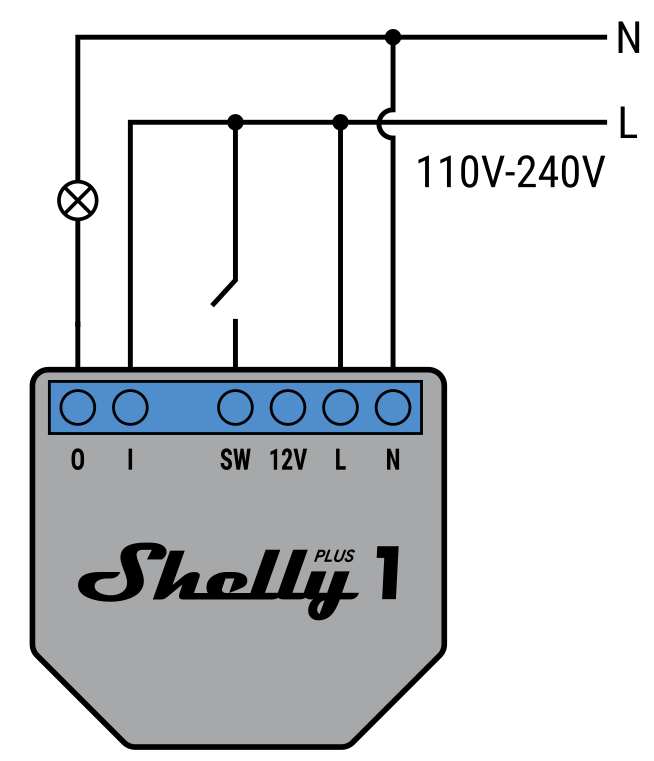
- L : Phase pour l'alimentation du Shelly Plus 1
- N : Neutre pour l'alimentation du Shelly Plus 1
- 12V : Ne rien relier !
- I : Entrée pour la sortie O (l'entrée peut être reliée une tension ou phase différente de l'alimentation du module car c'est un contact "sec" aussi appelé "libre de potentiel")
- O : Sortie vers l'équipement à alimenter
- SW : Entrée pour bouton(s) ou interrupteur (commande la sortie O ou sert à déclencher des scènes)
- Intensité / Puissance max. : 16A (3600 W à 225 V)*
- Un fusible ou disjoncteur de 2A max. en amont des entrées d'alimentation (L ou L+N) du Shelly Plus 1 et des boutons/interrupteurs.
- Un fusible ou disjoncteur 16A max. (ou moins, suivant le type d'appareil commandé et la section du câblage concerné, conformément à la réglementation) en amont de l'entrée I.
CÂBLAGE DU SHELLY PLUS 1 EN 12 V DC (continu)
L'alimentation 12V utilisée doit fournir une tension de 12V continu parfaitement stabilisée.
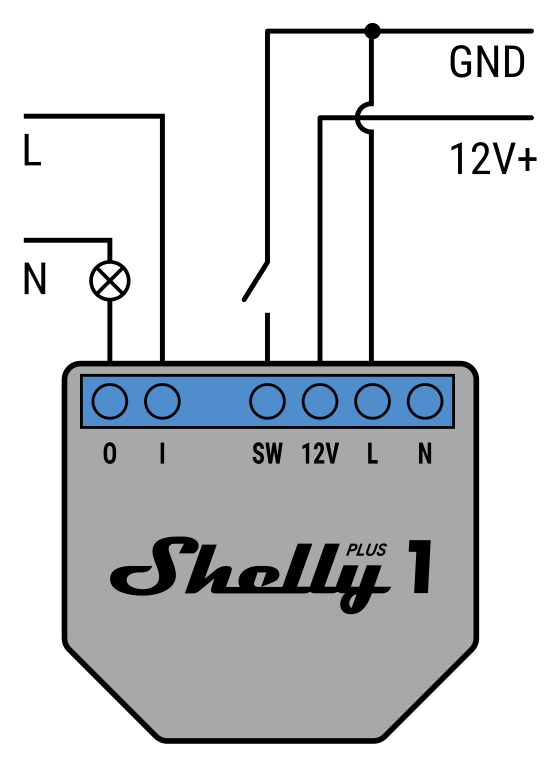
- L : Masse (GND) ou - de votre alimentation 12V
- N : Ne rien relier !
- 12V : + de votre alimentation 12V
- I : Entrée pour la sortie O (l'entrée peut être reliée une tension ou phase différente de l'alimentation du module car c'est un contact "sec" aussi appelé "libre de potentiel")
- O : Sortie vers l'équipement à alimenter / commander
- SW : Entrée pour bouton(s) ou interrupteur (commande la sortie O1 ou sert à déclencher des scènes)
- Intensité / Puissance max. : 16A (3600 W à 225 V)*
- Un fusible de 2A max. en amont de l'entrée d'alimentation (+12V) du Shelly Plus 1
- Un fusible ou disjoncteur 16A max. (ou moins, suivant le type d'appareil commandé et la section du câblage concerné, conformément à la réglementation) en amont de l'entrée I.
CÂBLAGE DU SHELLY PLUS 1 EN 24 à 48 V DC (continu)
- L : Masse (GND) ou - de votre alimentation 12V
- N : +24 à 48V DC (continu)
- I : Entrée pour la sortie O (l'entrée peut être reliée une tension ou phase différente de l'alimentation du module car c'est un contact "sec" aussi appelé "libre de potentiel")
- O : Sortie vers l'équipement à alimenter / commander
- SW : Entrée pour bouton(s) ou interrupteur (commande la sortie O1 ou sert à déclencher des scènes)
- Intensité / Puissance max. : 16A (3600 W à 225 V)*
- Un fusible de 2A max. en amont de l'entrée d'alimentation (L) du Shelly Plus 1
- Un fusible ou disjoncteur 16A max. (ou moins, suivant le type d'appareil commandé et la section du câblage concerné, conformément à la réglementation) en amont de l'entrée I.
bouton Reset
- Bouton Reset :
- Appuyer 5 secondes : Active le mode "AP" (crée un réseau WiFi), utile pour se connecter au module s'il ne peut plus se connecter au réseau WiFi existant
- Appuyer 10 secondes : Remet le module aux réglages d'usine (perd tous les réglages précédemment effectués)
Installation de l'application smartphone
- Téléchargez l'application pour smartphone Shelly Cloud
- Sur iOS (iPhone) : Application Shelly Cloud sur l'App Store Apple
- Sur Android : Application Shelly Cloud sur Google Play
- Créez votre compte utilisateur
Ajout du Shelly Plus 1 à l'application Shelly Cloud
- Le bluetooth doit être activé sur votre smartphone et les opérations effectuées à moins de 2 m du module
- Si ce n'est déjà fait, alimentez le Shelly Plus 1
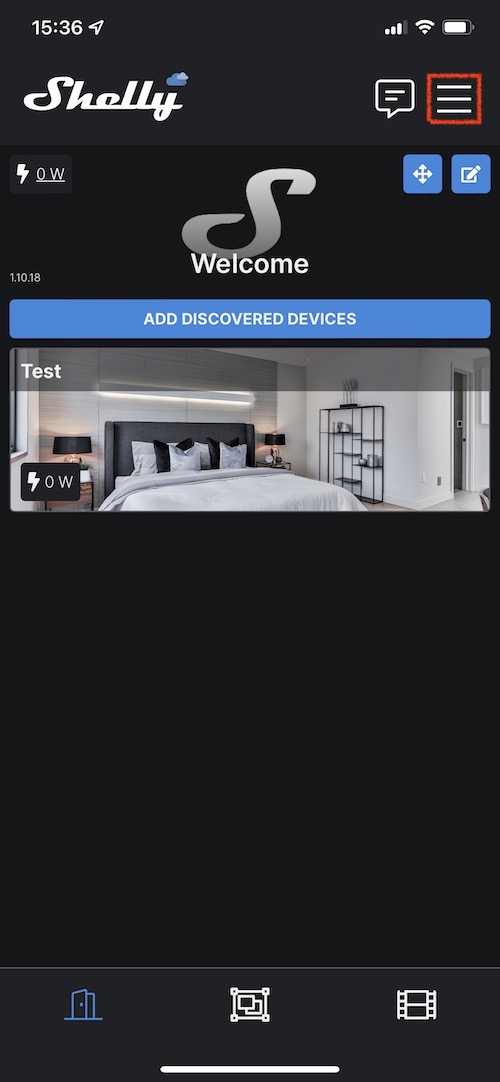
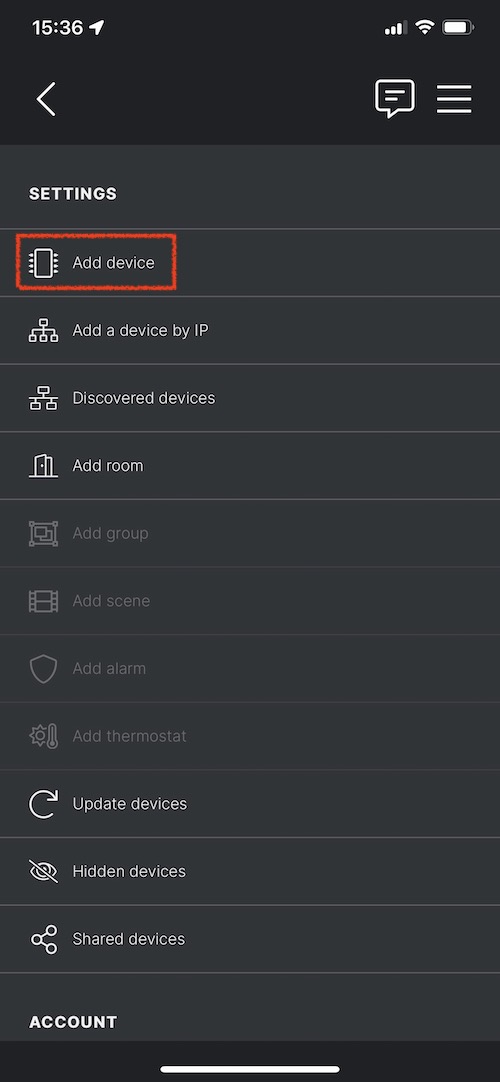
- Dans l'application, appuyez sur l'icône en haut à droite et sur " Add device"
- Entrez le nom et le mot de passe de votre réseau WiFi en respectant bien les minuscules et majuscules. N'hésitez pas appuyer sur l'icône en forme d'œil barré pour visualiser le mot de passe saisi et vérifier que vous n'avez pas fait d'erreur.
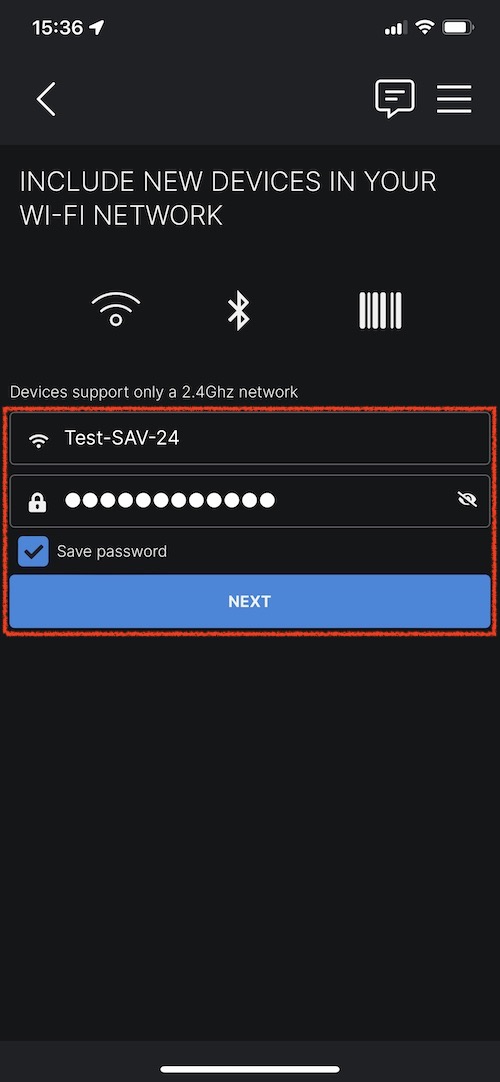
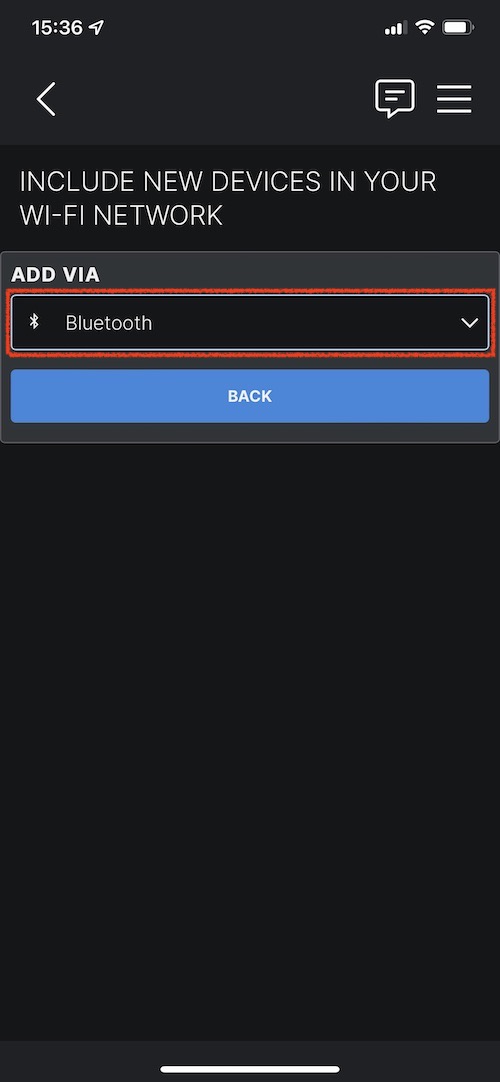
- Appuyez sur le bouton "Search by Bluetooth" (le Bluetooth de votre téléphone doit être activé)
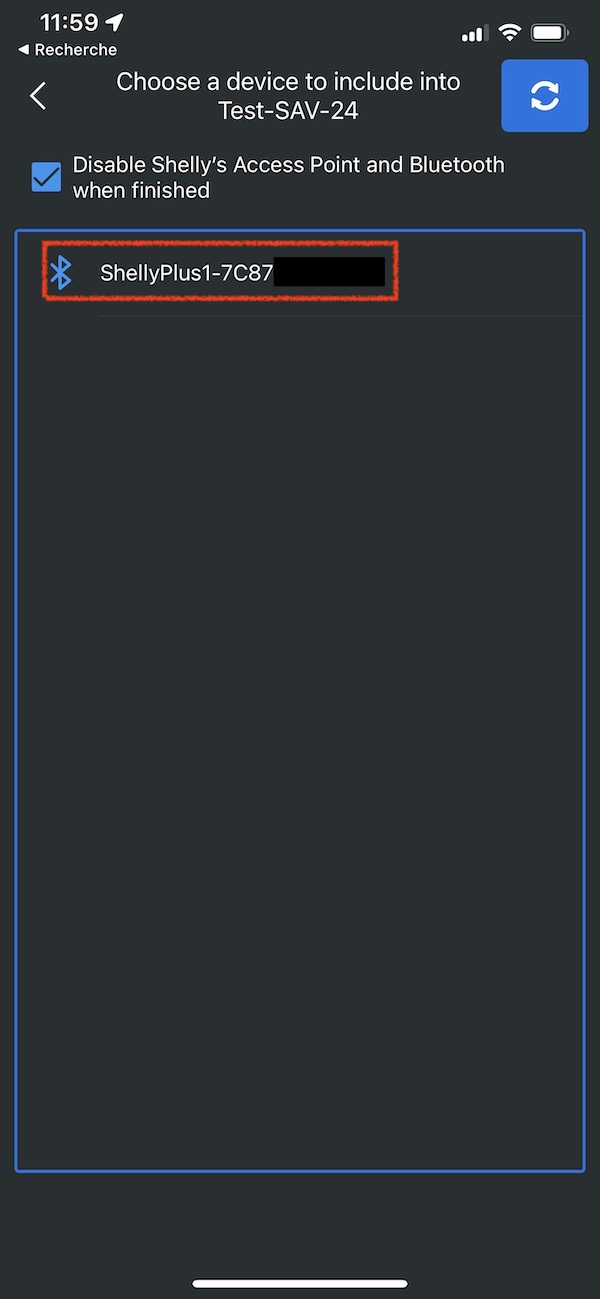
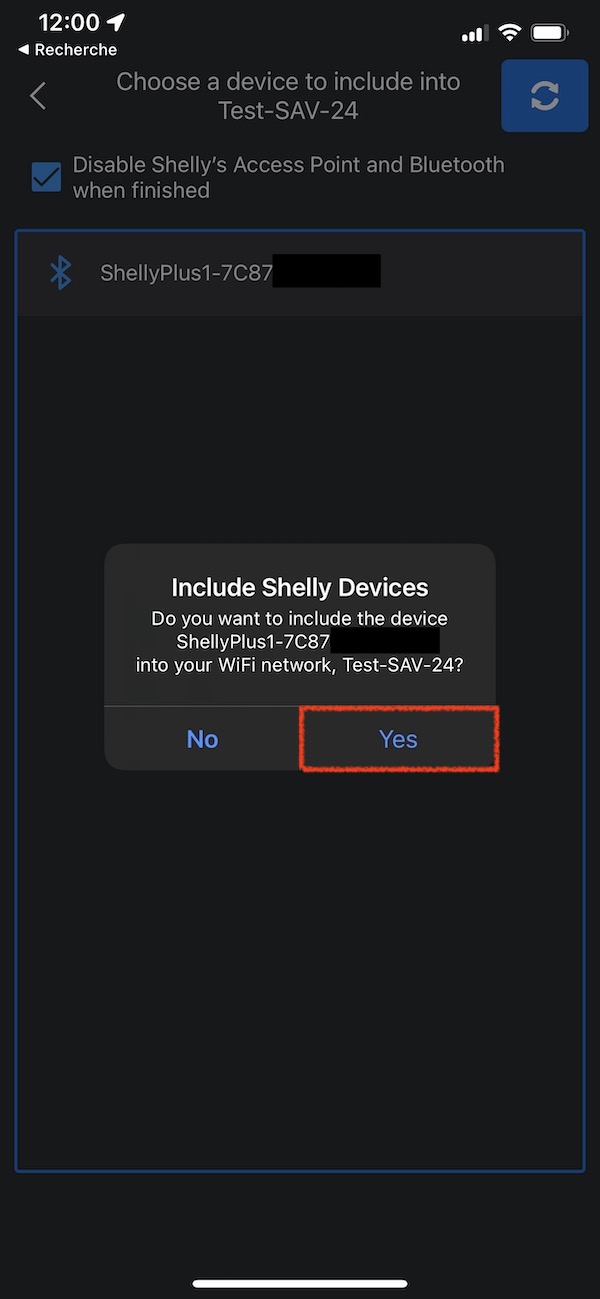
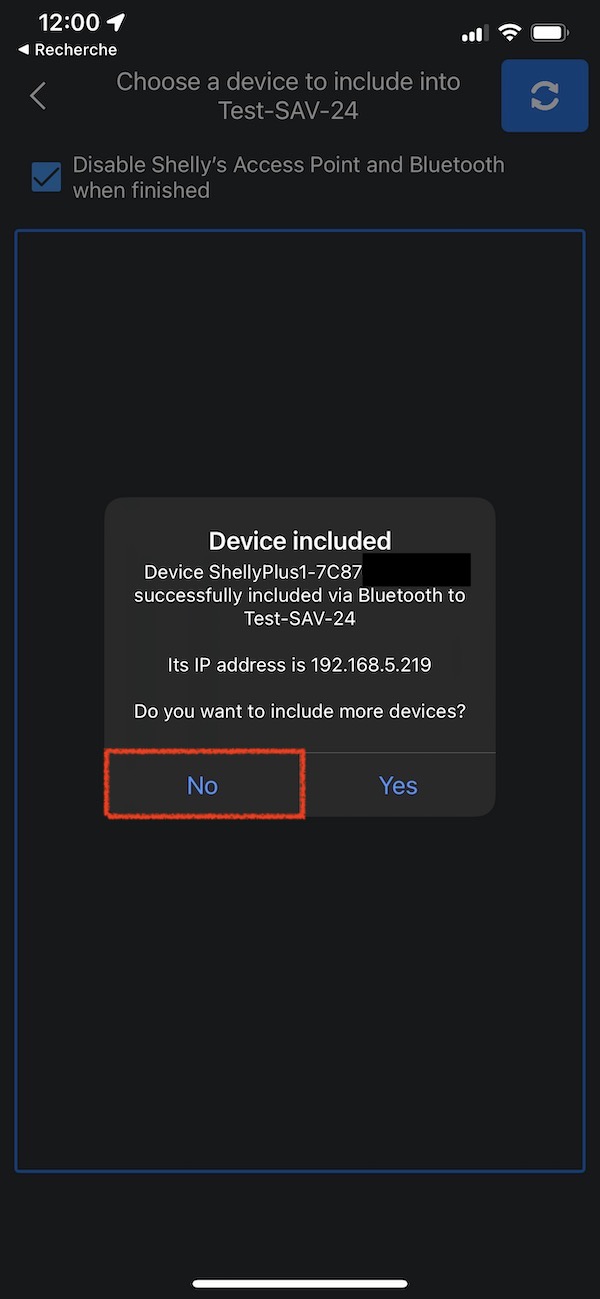
- Sélectionnez le Shelly Plus 1 dans la liste des équipements détectés, confirmez l'ajout puis déclinez la proposition d'ajouter un autre équipement.
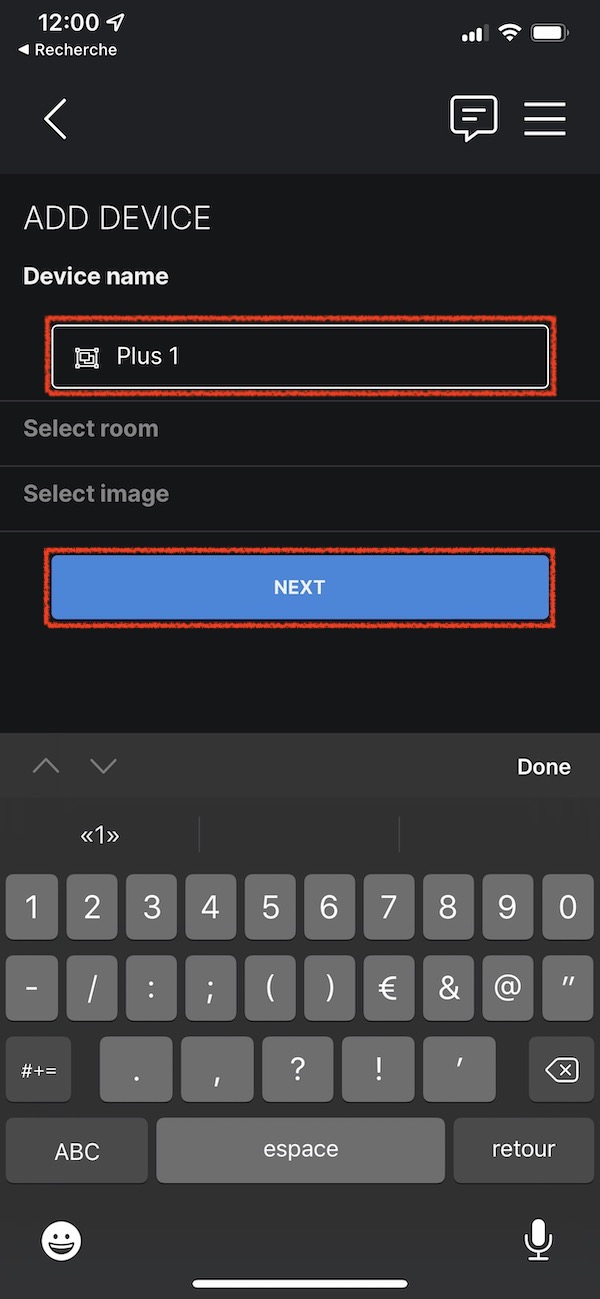
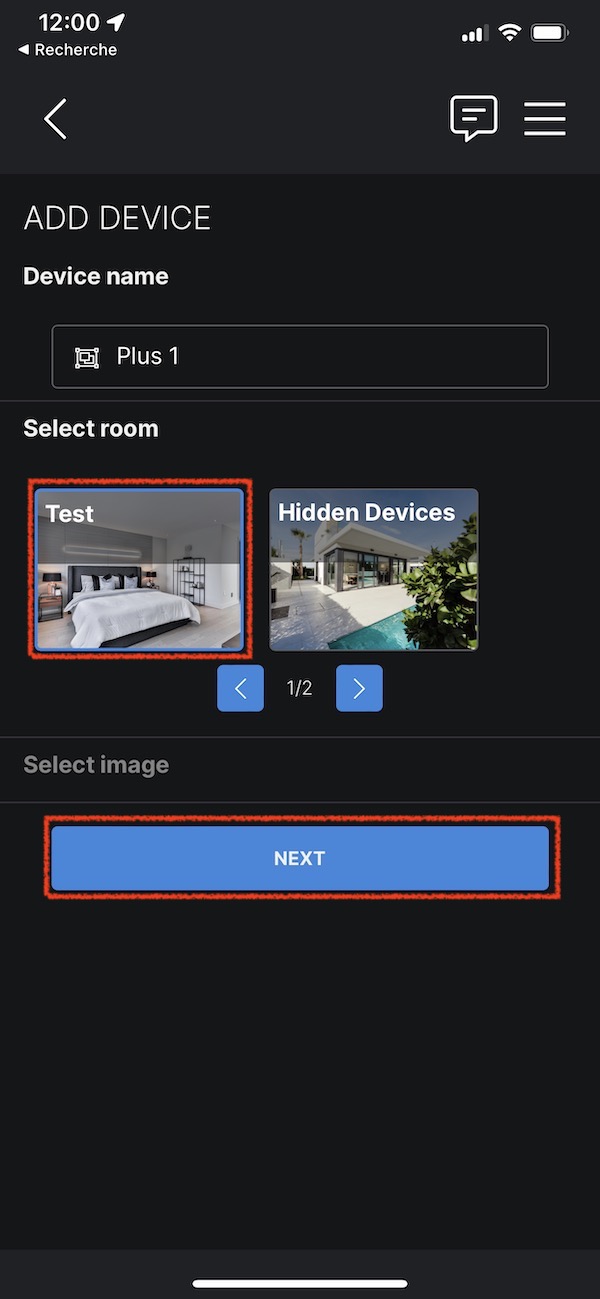
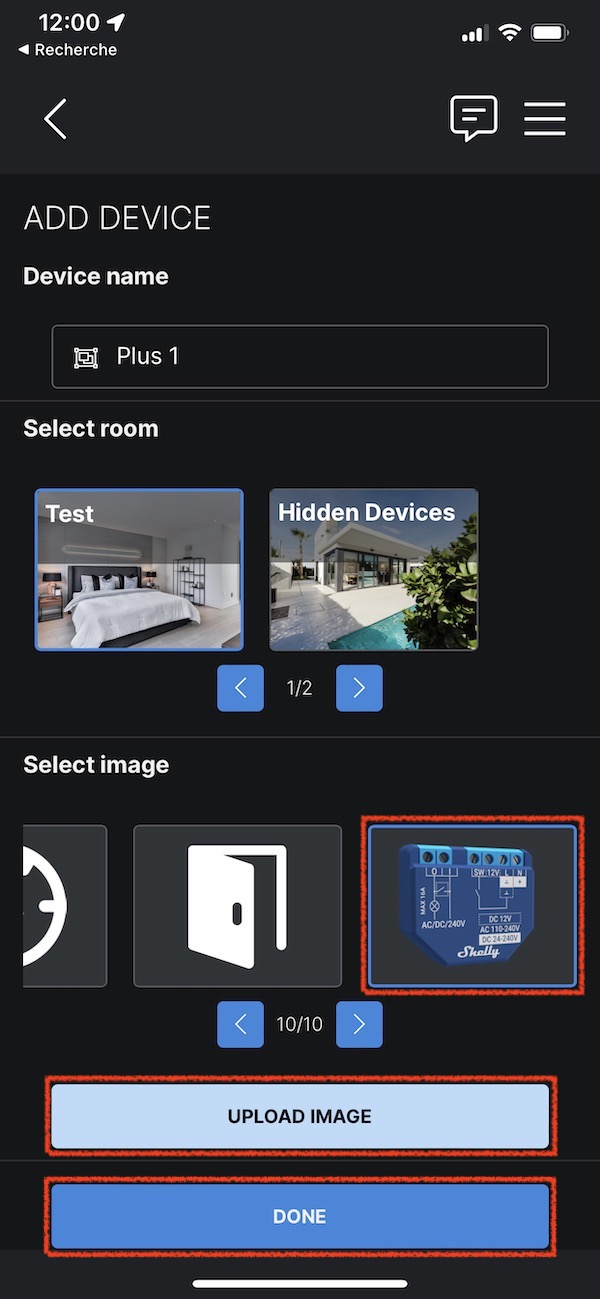
- Donnez-lui un nom et attribuez une pièce et une image (si vous n'avez pas la bonne pièce ou la bonne image, ces réglages pourront être modifiés par la suite). Vous pouvez aussi charger votre propre image via le bouton "Upload image". Appuyez sur "Next" à chaque étape puis sur "Done" à la dernière étape.
Paramètres du Shelly Plus 1
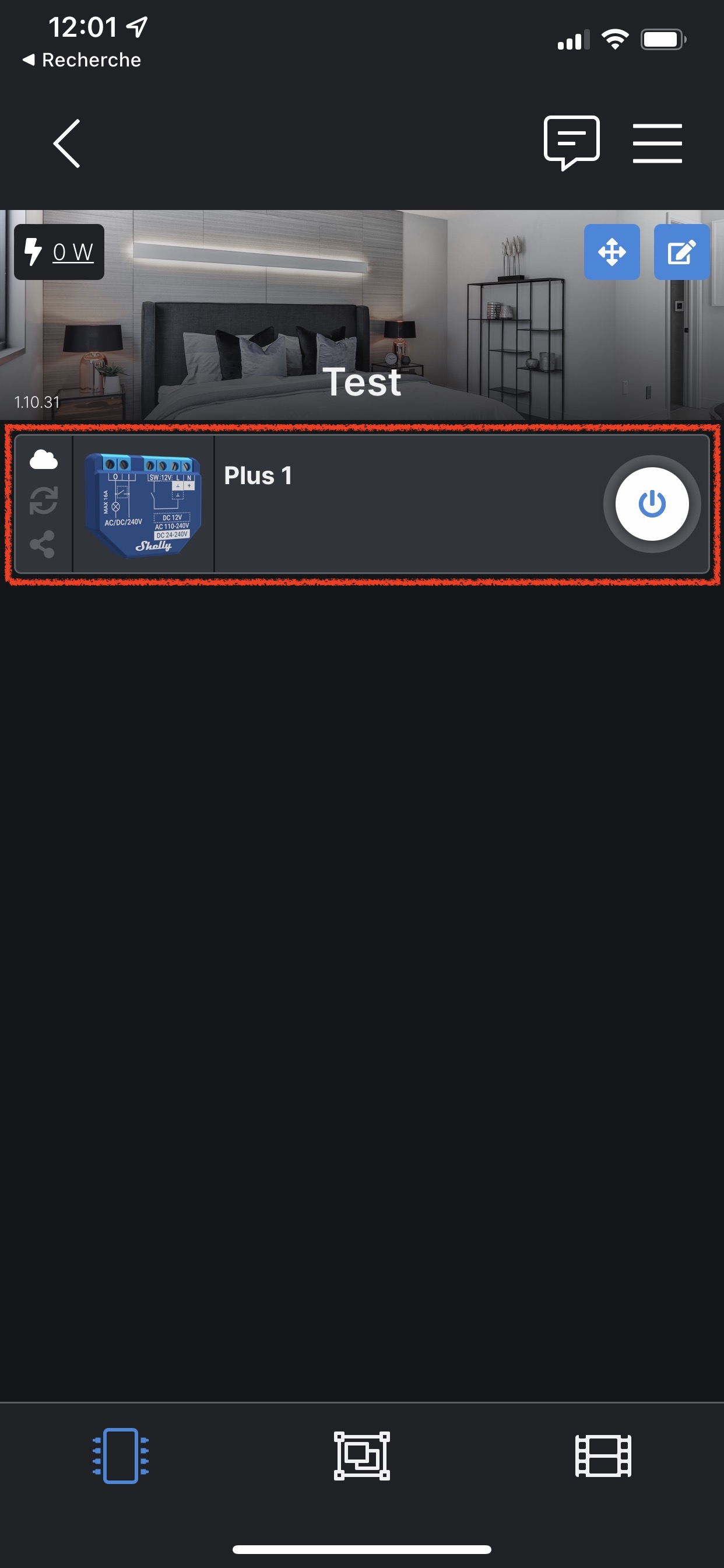
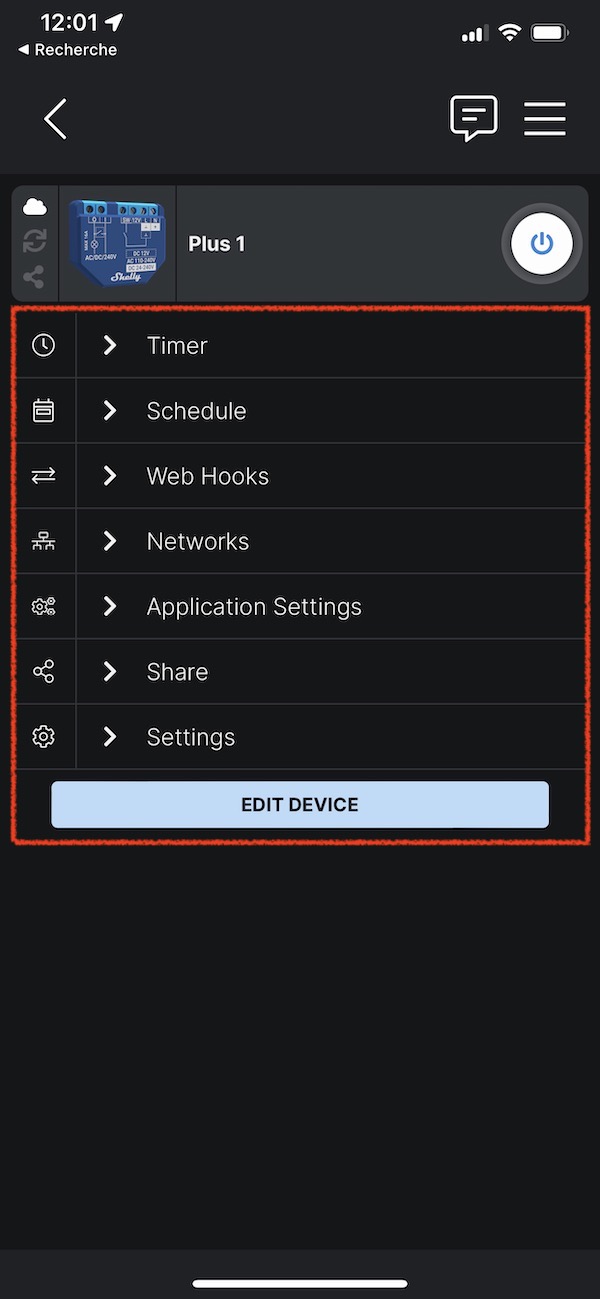
Appuyez sur le module Shelly Plus 1 que vous souhaitez configurer
- "Timer" (Minuterie)
- Auto ON : (ré)allume la sortie un temps définit (en secondes) après son extinction.
- Auto OFF : Éteint la sortie un temps définit (en secondes) après son allumage.
- "Schedule" (programmations horaires) : Permet allumer et/ou éteindre automatiquement la sortie aux heures et jours prédéfinis ou en fonction des heures de lever/coucher du soleil. Vous pouvez ajouter jusqu'à 20 programmations hebdomadaires.
- "Web Hooks" [usage avancé] : Permet de préciser des adresses URL à appeler en fonction de certaines actions.
- "Networks" (Réseaux) : Permet de configurer les paramètres Wi-Fi, Point d'accès (AP), Cloud, Bluetooth, MQTT.
- Wi-Fi 1 : permet à l'appareil de se connecter à un réseau WiFi principal.
Après avoir saisi les détails dans les champs respectifs, appuyez sur "Connecter". - Wi-Fi 2 : permet à l'appareil de se connecter à un réseau WiFi secondaire (de secours) dans le cas où votre réseau WiFi principal deviendrait indisponible.
Après avoir saisi les détails dans les champs respectifs, appuyez sur "Enregistrer". - "Access Point" (Point d'accès) : Configurez le Shelly Plus 1 pour créer un point d'accès (émetteur) Wi-Fi.
Après avoir tapé les détails dans les champs respectifs, appuyez sur "Créer un point d'accès". - "Cloud" : La connexion au nuage vous permet de contrôler votre appareil à distance et de recevoir des notifications et des mises à jour.
- "Bluetooth" : Activer/désactiver
- "MQTT" [usage avancé] : Configurer le dispositif Shelly pour communiquer via MQTT.
- "Application Settings" (Paramètres de l'application)
- "Pin Lock" (Verrouillage par code PIN) : Activer le verrouillage de l'utilisation par un code PIN
- "Sync Name" (Synchoniser le nom) : Utiliser le même nom que celui défini dans l'application
- "Input State Display" (Affichage de l'état de l'entrée) : Affichez l'état de l'entrée (activé/désactivé).
- "Exclude from event log" (Exclure du journal des événements) : Ne pas afficher les événements de cet appareil dans l'application.
- "Share" (Partager) : Partagez le contrôle de votre appareil avec d'autres utilisateurs.
- "Settings" (Paramètres du module)
- Input/Output Settings" (Paramètres d'entrée/sortie) : Ces paramètres définissent la manière dont l'interrupteur ou le bouton lié contrôle l'état de la sortie.
- "Select input button / switch mode" (sélection du type de bouton / interrupteur)
- "Button" (bouton(s) poussoir(s) momentanné(s) / monostable(s))
- "Switch" (interrupteur à bascule / bistable)
- "Set relay type" (fonctionnement de la sortie)
- "... Toggle" : "Recopie" l'état de l'interrupteur (si l'interrupteur est ON : la sortie est ON / si l'interrupteur est OFF : la sortie est OFF)
- "... Momentary" : inverse l'état de la sortie à chaque appui / impulsion sur le bouton poussoir
- "... Edge" : Inverse l'état de la sortie à chaque appui / inversion de la position de l'interrupteur
- "... Detached" : Ne commande pas la sortie mais peut déclencher des scènes
- "Set relay power on default" (état de la sortie au retour de l'alimentation après une coupure)
- "... Turn On when it has power" : Active la sortie au retour de l'alimentation
- "... Turn Off when it has power" : La sortie reste inactive au retour de l'alimentation
- "... Restore the last mode ..." : La sortie reprend l'état qu'elle avait avant la coupure de courant
- "... According the state of the switch ..." : "Recopie" l'état de l'interrupteur (si l'interrupteur est ON : la sortie est ON / si l'interrupteur est OFF : la sortie est OFF)
- "Invert Switch" (Inverser le fonctionnement de l'interrupteurs en mode "Toggle") : Interrupteur sur ON = sortie sur OFF / Interrupteur sur OFF = Sortie sur ON
- "Device Name" (Nom de l'équipement) : Permet de changer le nom de l'équipement
- "Firmware Version" (Version du micrologiciel interne) : Affiche la version actuelle de votre micrologiciel. Si une version plus récente est disponible, vous pouvez mettre à jour votre appareil Shelly en cliquant sur Update.
- "Geo location and time zone" (Géolocalisation et fuseau horaire) : Définissez votre fuseau horaire et votre géolocalisation manuellement, ou activez/désactivez la détection automatique.
- "Device Reboot" (Redémarrage de l'appareil) : Redémarrez votre Shelly Plus 1.
- "Factory Reset" (Réinitialisation d'usine) : Supprimez le Shelly Plus 1 de votre compte et rétablissez ses paramètres d'usine.
- "Device Informations" (Informations sur l'appareil) : Ici, vous pouvez voir l'ID, l'IP et d'autres paramètres de votre appareil. En cliquant sur "Editer le dispositif", vous pouvez modifier la pièce, le nom ou l'image du dispositif.
- Bouton "Edit Device" : Permet de changer le nom, la pièce et l'image du module.