Manuel d'utilisation en français de la prise encastrée WiFi MOES WK-FR16M
Manuel d'utilisation en français de la PRISE ENCASTRÉE WIFI MOES WK-FR16M
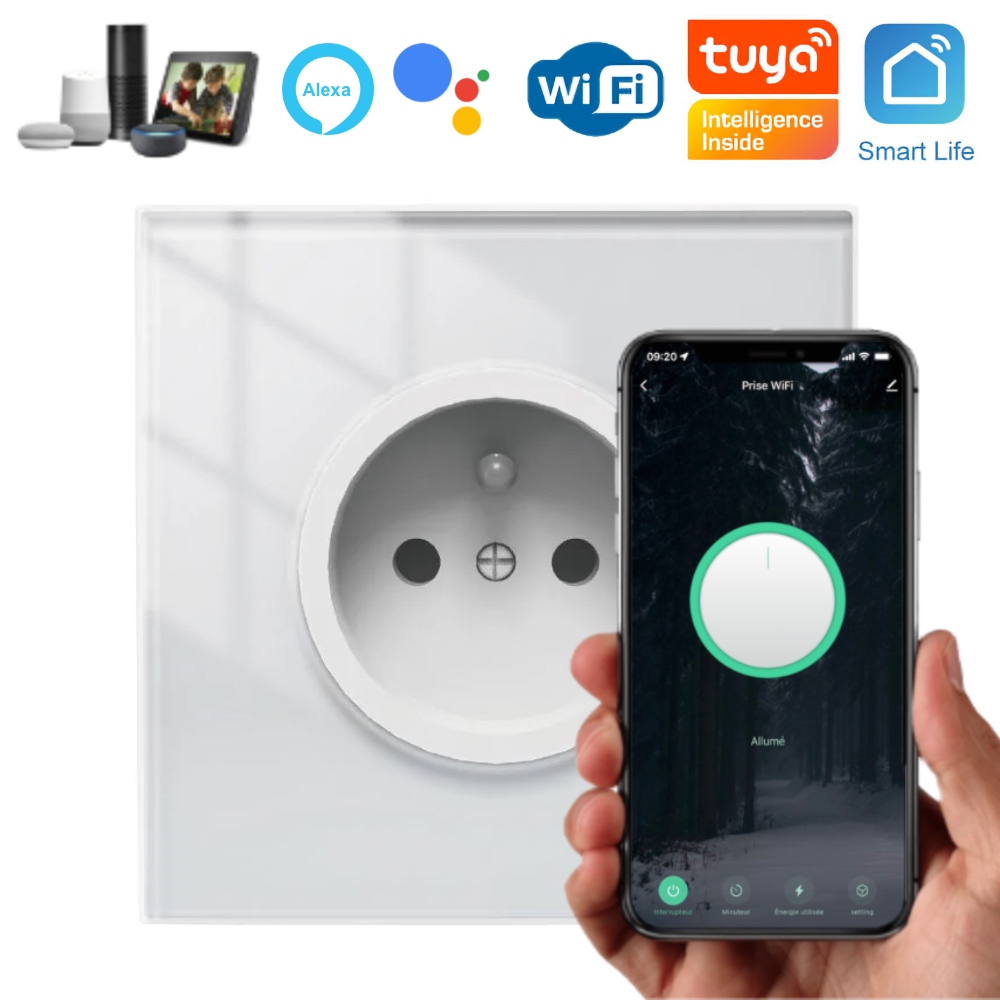
Sur Amazon dans la même famille
Le Prise encastrée connectée WiFi compatible Tuya Smart Life, Lidl Home, Google Home et Amazon Alexa n'est pas vendu sur Amazon.fr. Alternatives de la même famille :

MOES Variateur de Lumiere Sans fil WiFi Intelligent DIY Alexa 2, MiNi Taille,Commutateur Relais Connecté Smart Life Tuya Contrôle à Distance, Compatible avec Google Home Alexa, 1 Gang
4/5 (357 avis)

MOES Interrupteur WiFi Encastré Mini Module 1 Voie
4/5 (6 avis)

MOES Zigbee Interrupteur de volet roulant intelligent
4.3/5 (134 avis)
Prix indicatifs, susceptibles de varier. Liens affiliés Amazon.
- Fiche produit : Prise encastrée connectée WiFi compatible Tuya Smart Life, Lidl Home, Google Home et Amazon Alexa
- Guide d'achat : Prise extérieure connectée étanche : le comparatif 2026
- Guide d'achat : Meilleure prise connectée 2026 : comparatif
Câblage de la prise encastrée WiFi MOES WK-FR16M
IL EST FORTEMENT RECOMMANDÉ DE FAIRE APPEL À UN ÉLECTRICIEN QUALIFIÉ.
COUPEZ ET SÉCURISEZ LE DISJONCTEUR DE VOTRE INSTALLATION ÉLECTRIQUE ET VÉRIFIEZ L’ABSENCE DE TENSION À L’AIDE D’UN TESTEUR AVANT TOUTE OPÉRATION SUR LE CÂBLAGE. VERROUILLEZ SI POSSIBLE L'ACCÈS AU DISJONCTEUR. EN Tout CAS Indiquez SUR LE TABLEAU électrique : "NE PAS REBRANCHER ! EN TRAVAUX !"
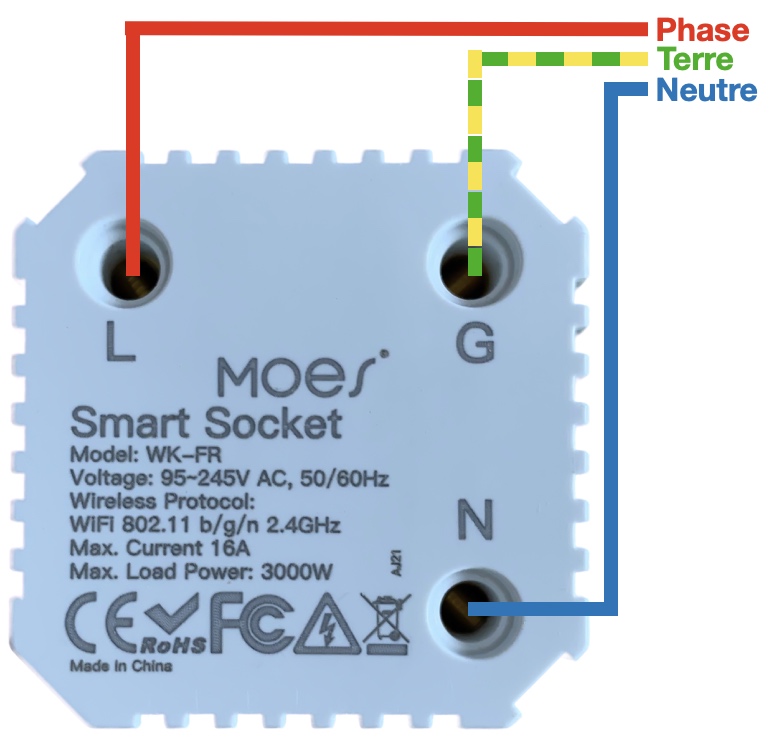
- Borne N : Borne d'entrée pour le neutre
- Borne L : Borne d'entrée pour la phase
- Borne G : Borne d'entrée pour la terre
Ajout de la prise encastrée MOES à l'application Lidl Home ou Tuya Smart Life
Installation de l'application smartphone
- Ce micromodule WiFi peut être utilisé, au choix, avec l'application Lidl Home, Tuya Smart ou Smart Life.
- Si vous avez déjà une de ces applications, vous pouvez passer directement au chapitre suivant.
- Si vous n'avez pas encore une de ces applications, nous vous recommandons de télécharger l'application gratuite "Tuya Smart"
- Si vous êtes sur Android : Tuya Smart sur le Google Play
- Si vous êtes sur iOS (iPhone) : Tuya Smart sur l'App Store Apple
- Créez un compte utilisateur et connectez-vous
Ajout de l'équipement dans l'application
Cette prise est équipée du Bluetooth, nous allons utiliser ce mode d'appairage qui est à la fois simple, rapide et compatible avec la majorité des connexions WiFi, qu'elles soient à 2,4 GHz ou à 2,4 + 5 GHz.
- Alimentez la prise encastrée WiFi MOES
- Attendez 10 secondes
- Si le voyant clignote rapidement, passez à l'étape suivante. S'il ne clignote pas, appuyez 10 secondes sur le bouton, le voyant doit se mettre à clignoter rapidement. Si le voyant clignote lentement, recommencez l'opération afin qu'il clignote rapidement.
- Lancez l'application smartphone (Lidl Home, Tuya ou Smart Life).
- L'appareil peut être automatiquement détecté au lancement de l'application
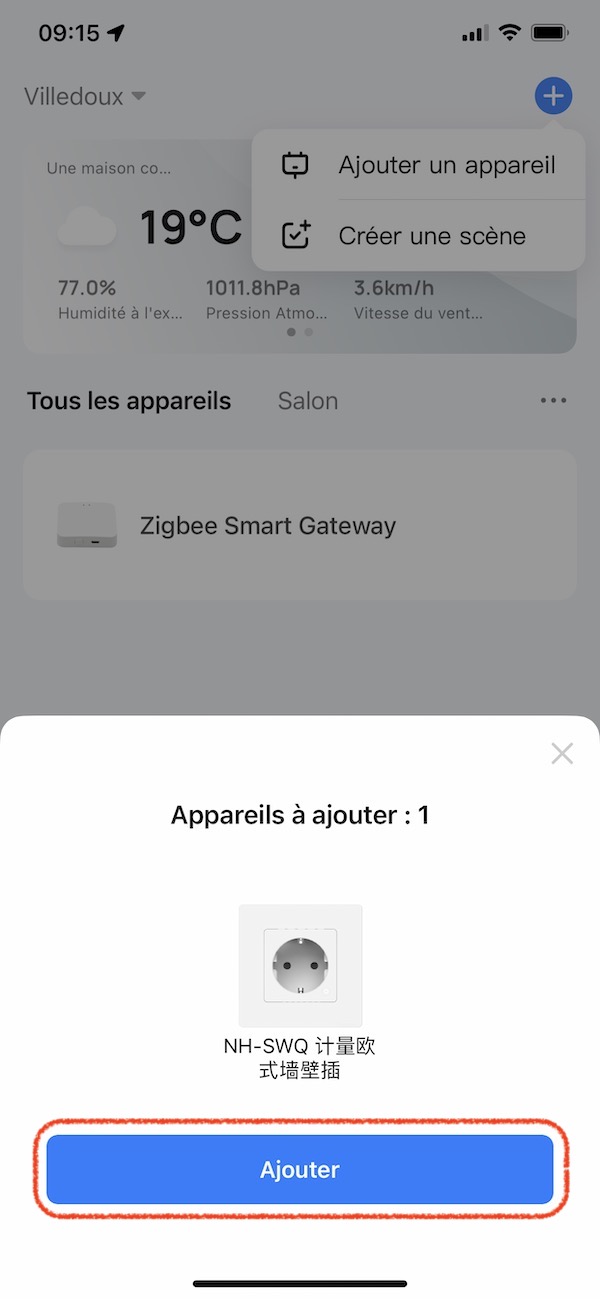
- Si le module n'est pas automatiquement détecté, en haut à droite appuyez sur le
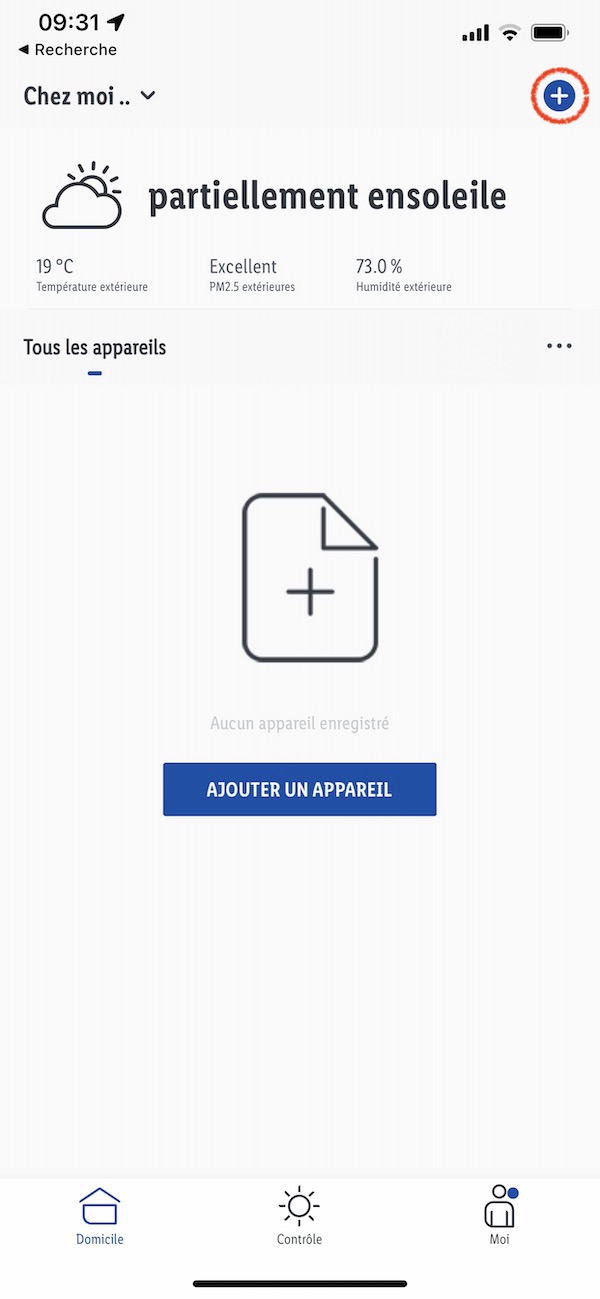
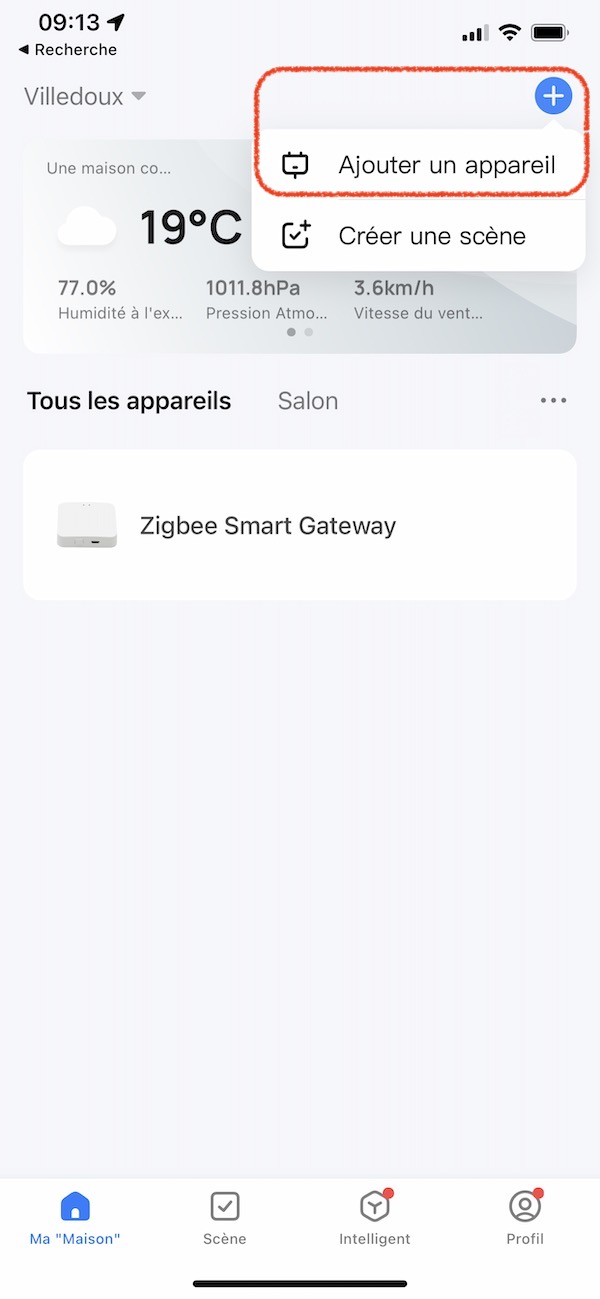
- Puis, suivant les versions de logiciel, l'ajout de l'appareil doit vous être proposé et il peut éventuellement être nécessaire de valider cet ajout avec un bouton (image de droite, ci-dessous)
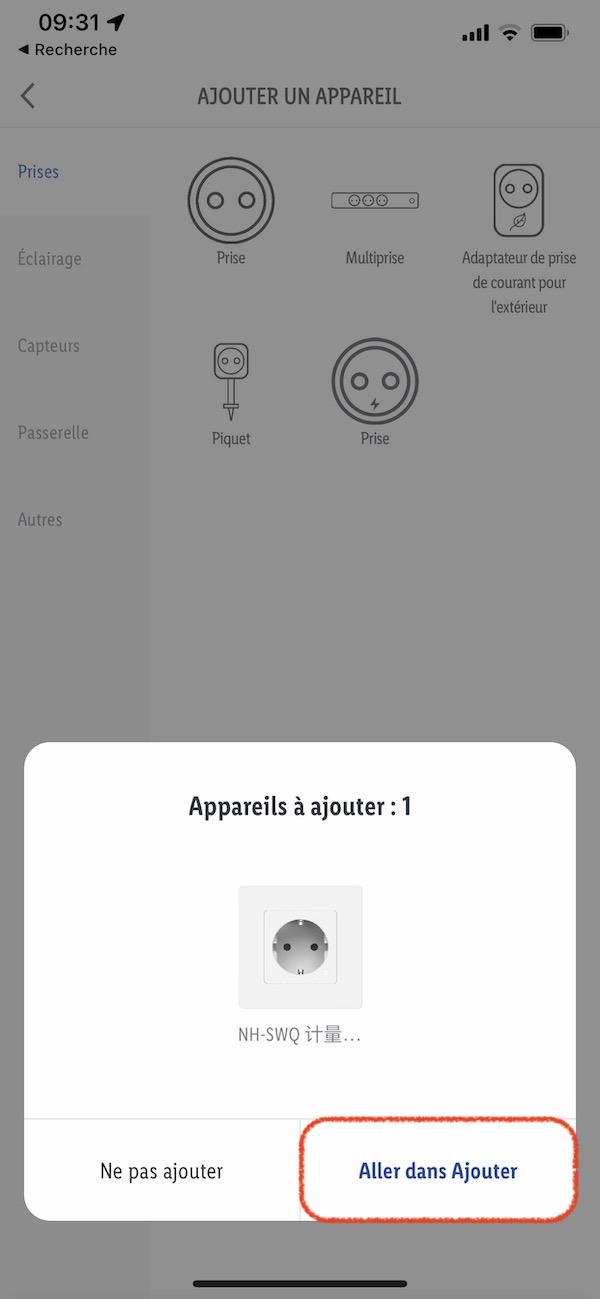
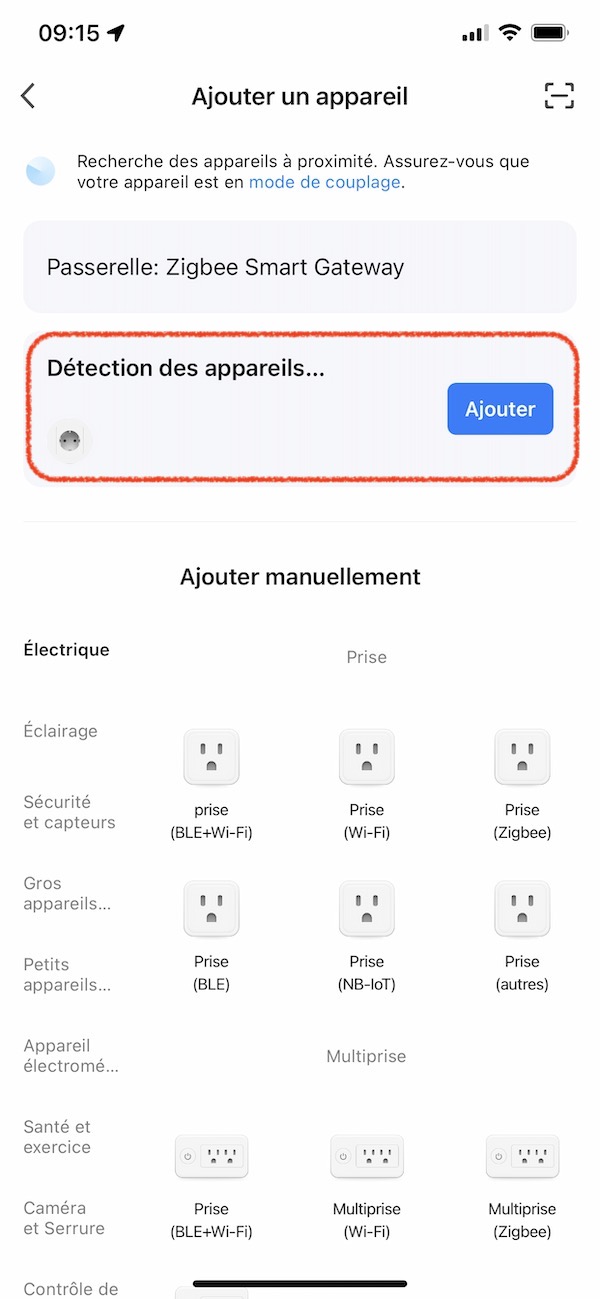
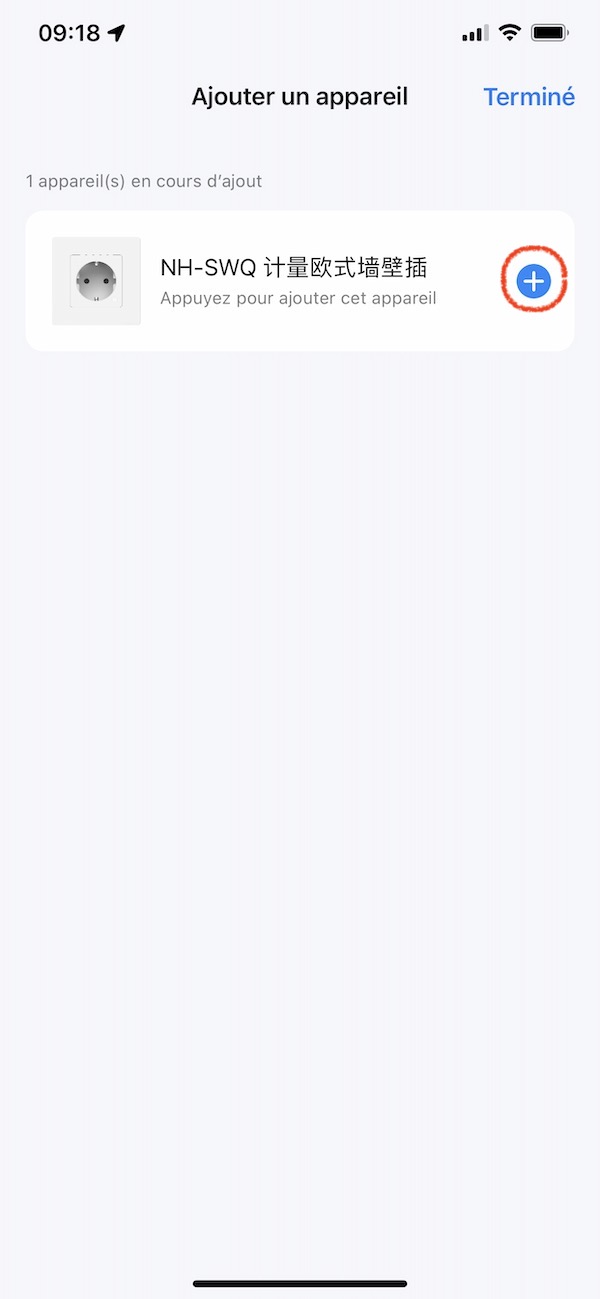
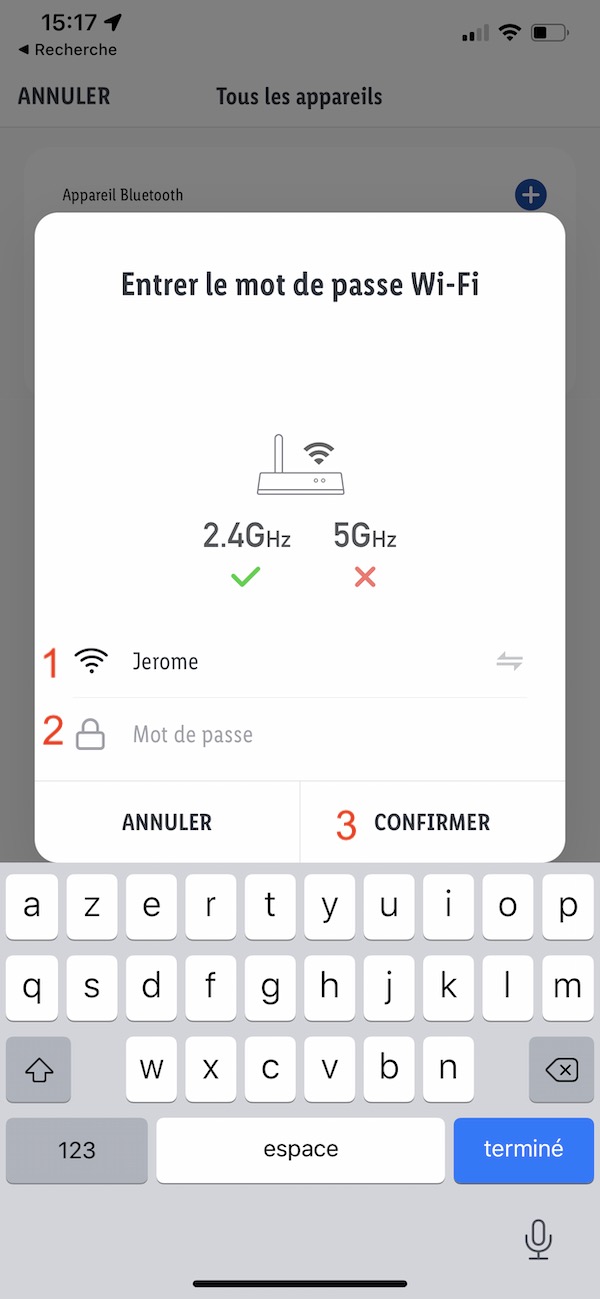
- Si vos codes d'accès WiFi vous sont demandé, vérifiez que le réseau WiFi indiqué est bien celui auquel vous voulez connecter l'interrupteur et saisissez son mot de passe (en respectant bien les majuscules et minuscules puis appuyez sur Confirmer.
Pour changer de réseau, vous pouvez appuyer sur ou changer de réseau WiFi dans les réglages de votre smartphone.
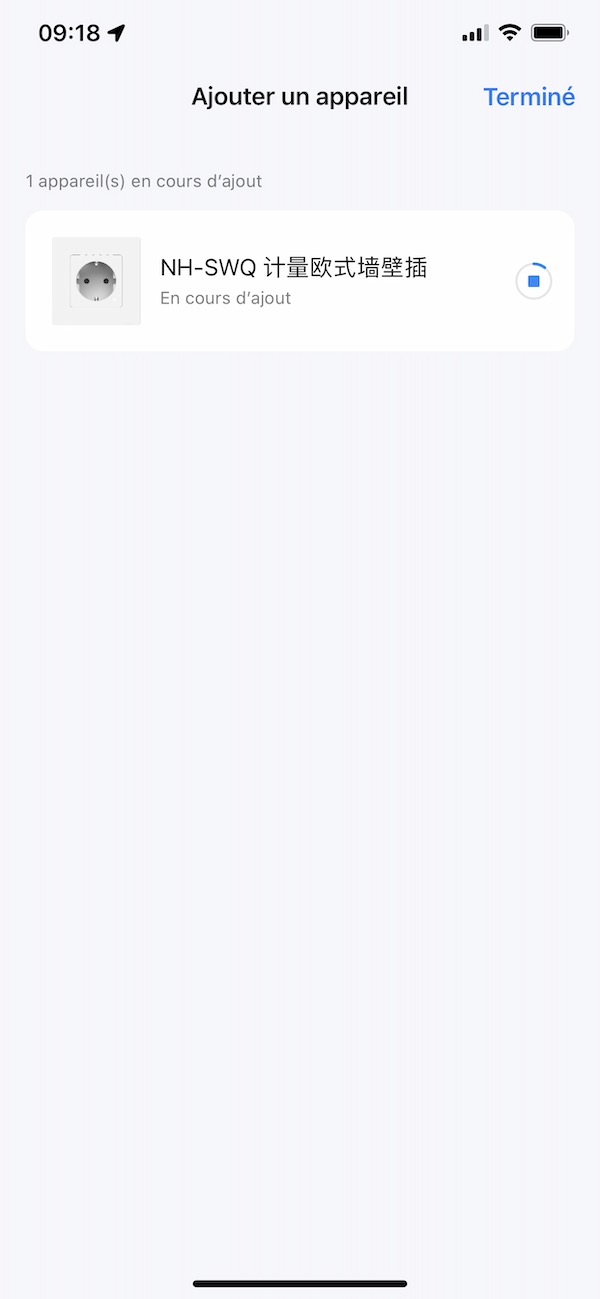
- Pendant quelques dizaines de secondes, l'application va configurer la prise WiFi.
- Vous allez pouvoir renommer l'équipement à l'aide du bouton (important pour une utilisation avec un assistant vocal) et choisir une pièce si nécessaire.
À noter que le choix de la pièce peut être effectué par la suite, surtout si la pièce souhaitée n'est pas encore créée. - Appuyez sur le bouton Terminé (en haut à droite)
Utilisation de la prise encastrée WiFi MOES WK-FR16M
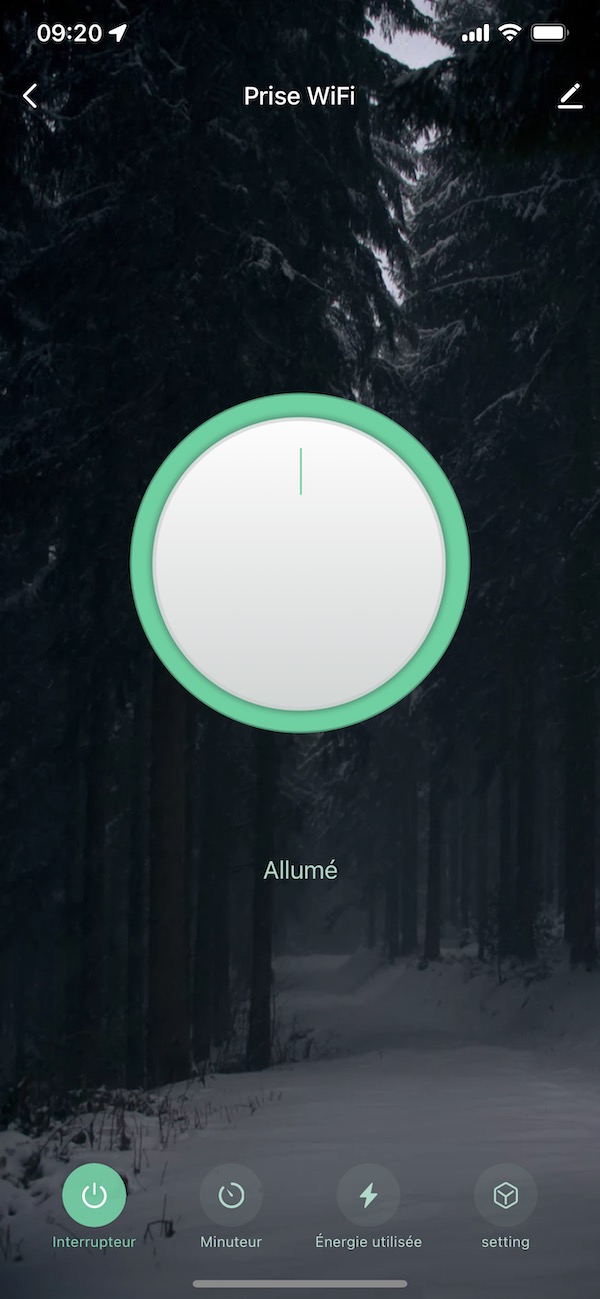
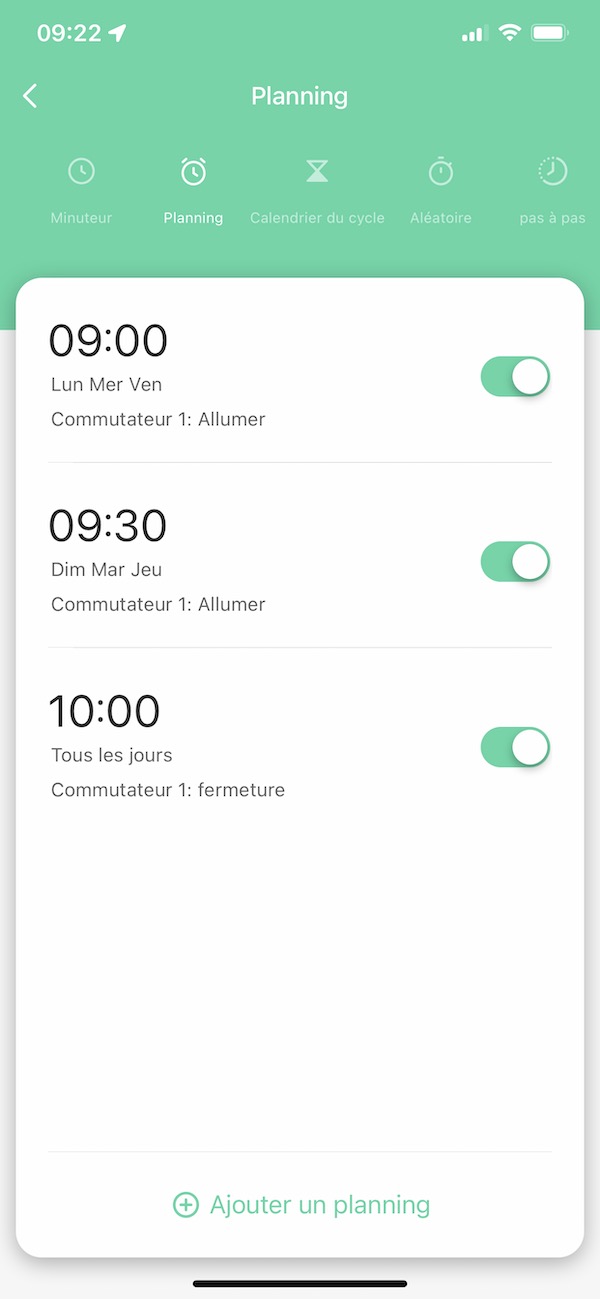
- Bouton central et bouton : Allume / éteint la sortie de la prise
- Minuteur :
- Minuteur : Extinction automatique après x heures : minutes (uniquement si le minuteur est démarré depuis ce menu)
- Planning : Permet de créer des allumages / extinctions programmés certains jours et à certaines heures
- Calendrier de cycle : Permet de programmer des cycles répétés d'un certain temps allumé (mal traduit en "Heure de début", sous le choix des jours), puis un certain temps éteint (mal traduit en "Heure de fin", sous le choix des jours) et ainsi de suite, débutant à partir d'une certaine heure (réglage "Heure de début" en haut de l'écran) et s'arrêtant après une certaine heure (réglage "Heure de fin" en haut de l'écran).
- Aléatoire : Allume et éteint aléatoirement certains jours entre une heure de début et une heure de fin (utile pour de la simulation de présence)
- "pas à pas" : Extinction automatique après x min/secondes lorsque la prise est allumée, que ce soit via le bouton, l'application ou un scénario.
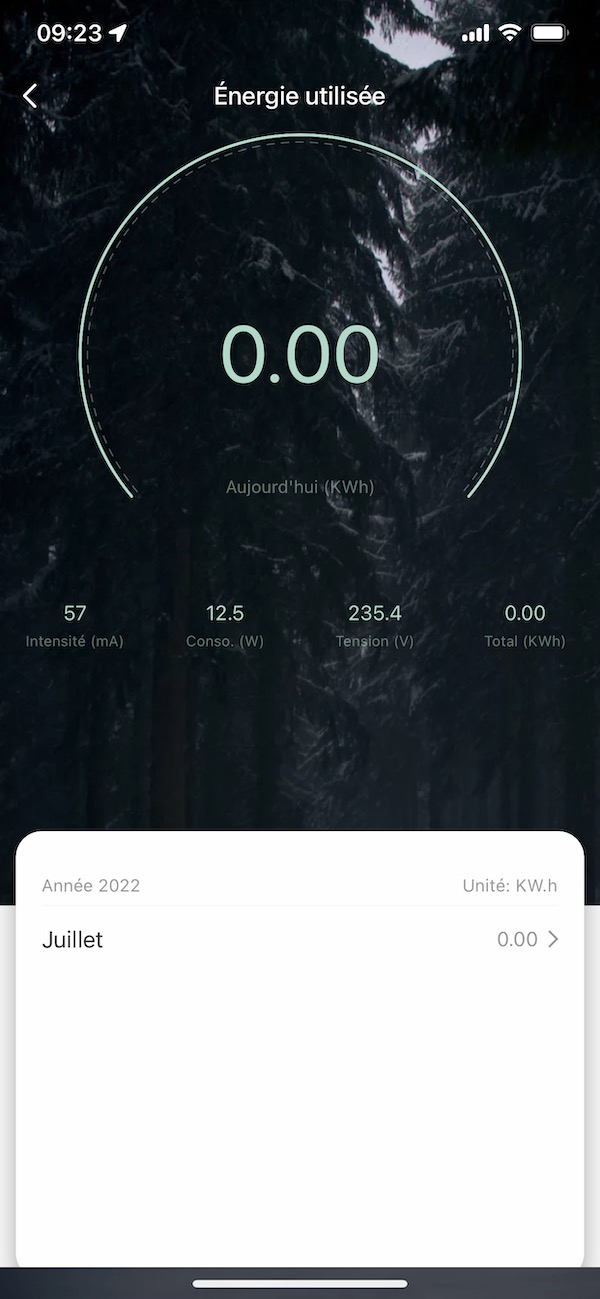
- Energie utilisée : Affiche
- Intensité du courant (mA / A)
- Puissance instrantannée (W)
- Tension (V)
- Consommation cumulée (kWh)
- Ainsi que des totaux de consommation cumulée par mois. En appuyant sur un mois, un graphique de consommation par jour est affiché.
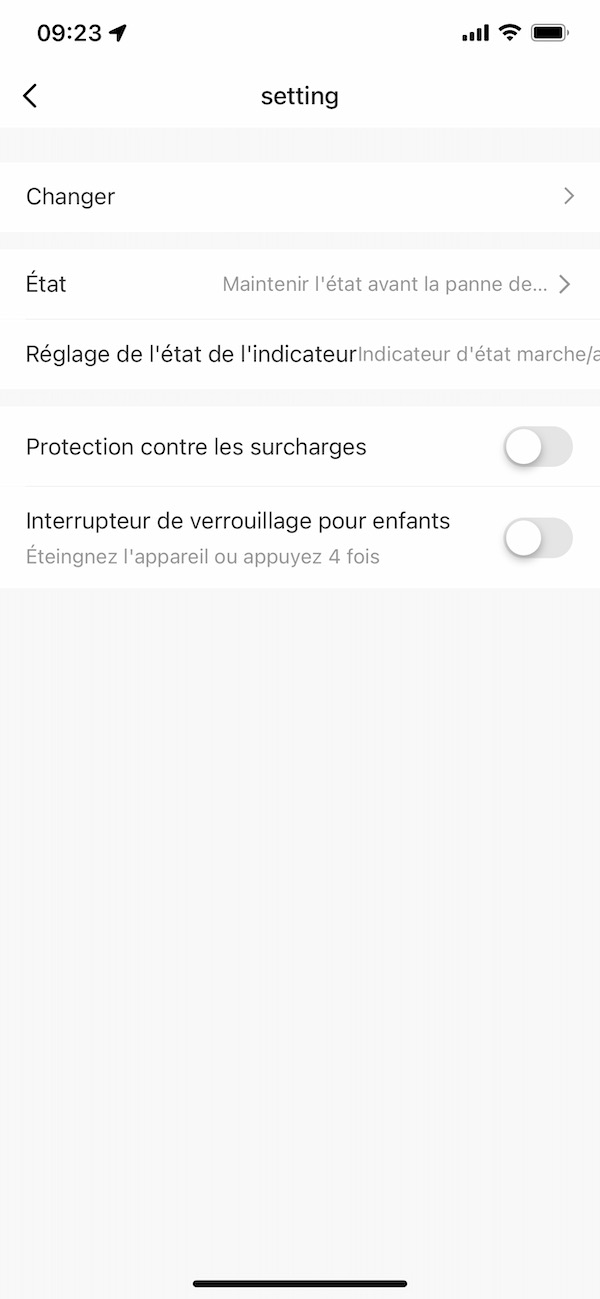
- [Y] Setting : Paramétrage de la prise
- "État" : état de la sortie après une coupure de courant (allumé / éteint / reprendre l'état précédent la coupure).
- Réglage de l'état de l'indicateur : Règle le voyant (allumé en permanence / allumé quand la sortie est active / toujours éteint).
- Protection contre les surcharges : Coupe automatiquement la sortie si la puissance dépasse la puissance permise par la prise.
- Interrupteur de verrouillage pour enfant : Quand activé, nécessite 4 appuis rapides pour allumer / éteindre la prise via son bouton tactile
- : Réglages de l'appareil
- : Permet de renommer l'appareil et de choisir son emplacement (sa pièce).
- Informations appareil : Permet de connaitre l'adresse IP publique, le niveau de signal WiFi, etc.
- Scénarios et automatisation : Liste les scénarios que vous pouvez avoir créés et qui interagissent avec cet appareil.
- Prise en charge de l'appareil : Permet, si ce n'est déjà fait, de configurer votre système Lidl Home ou Tuya / Smart Life avec des assistants vocaux comme Google Home ou Amazon Alexa.
- Notification hors ligne : permet de recevoir une notification sur votre smartphone si l'interrupteur de volet roulant perd sa connexion aux serveurs (perte de connexion WiFi, coupure Internet ou coupure de courant).
- Appareil partagé : Permet de donner accès à cet appareil à des membres de la famille ayant un autre compte sur la même application.
- Créer un groupe : Permet de créer un groupe de commande afin de commander simultanément plusieurs appareils (vous pouvez aussi passer par des scènes).
- Vérifiez le réseau : Permet d'effectuer un diagnostic de connexion de l'appareil
- Mise à jour de l'appareil : Permet de mettre à jour le logiciel interne de l'appareil, si une mise à jour existe (rare).
- Enlevez l'appareil : Supprime l'appareil de l'application et le remet à ses réglages d'usine
Utilisation avec des assistants vocaux
- Si ce n'est pas déjà fait, vous devez associer votre application (Lidl Home, Tuya Smart ou Smart Life) depuis les réglages de votre assistant vocal :
- Sur Google Home : Paramètres > Fonctionne avec Google > Ajouter l'application que vous utilisez (Lidl Home, Tuya Smart ou Smart Life), il vous sera ensuite demandé de vous authentifier
- Sur Amazon Alexa : Plus > Skills et jeux > utiliser le moteur de recherche > chercher l'application que vous utilisez (Lidl Home, Tuya Smart ou Smart Life), il vous sera ensuite demandé de vous authentifier
- Une fois fait, le(s) équipement(s) présents dans votre application et supportés par les assistants vocaux doivent automatiquement être synchronisés.
- Vous pouvez maintenant commander la prise via les phrases : ["Alexa" / "OK Google"] allume / éteint [nom donné à la prise]