Gérer le boitier IPTV Freebox avec un Home Center 2
Gérer le boitier IPTV Freebox avec une BOX DOMOTIQUE FIBARO HOME CENTER 2
Sur Amazon dans la même famille
Le Fibaro Home Center 2 n'est pas vendu sur Amazon.fr. Alternatives de la même famille :

FIBARO Contrôleur domotique Z-Wave+ Home Center 3 Lite HC3L-001 Blanc
3.8/5 (112 avis)

FIBARO Contrôleur domotique Z-Wave+ et Zigbee Home Center 3
3.8/5 (96 avis)Prime

FIBARO Home Center 3 , Z-Wave Plus Smart Home Hub, Système de gestion de la maison intelligente, FGHC3 EU UK
3.5/5 (21 avis)
Prix indicatifs, susceptibles de varier. Liens affiliés Amazon.
- Fiche produit : Fibaro Home Center 2
- Fiche produit : Fibaro Home Center 2 (Black Edition)
- Guide d'achat : Box domotique 2026 : comparatif et laquelle choisir
- Guide d'achat : Produits compatibles Matter 2026 : quoi acheter
Depuis quelques mois, Fibaro a entièrement revu la façon dont fonctionne les périphériques virtuels sur sa box domotique Home Center 2 et il est enfin possible de créer une télécommande virtuelle comportant un nombre des touches configurables et capables d'exécuter du code LUA. Cette télécommande virtuelle s'affiche via l'interface Web du Home Center 2 mais aussi, et c'est là que cela devient intéressant, via les applications smartphone et tablette. Via le code LUA, il est entre autres possible de commander certains appareils via des API TCP ou HTTP. Les boitiers TV freebox (HD et Player) pouvant être commandés assez simplement via des requêtes HTTP, cela fait un exemple tout trouvé pour vous initier à cette fonction fort pratique.
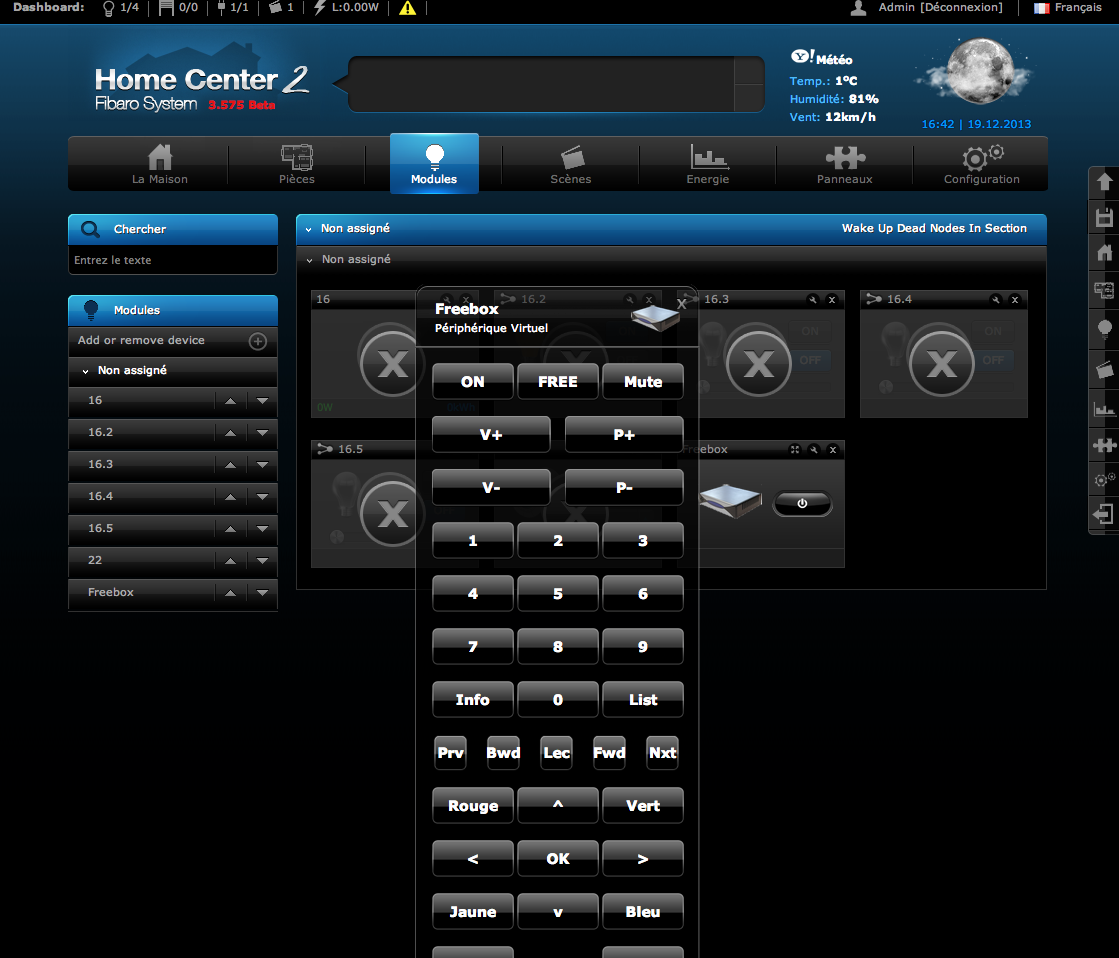
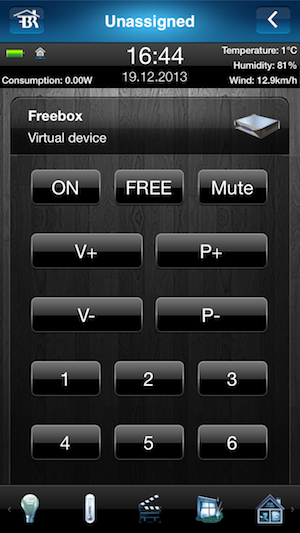
Créez le périphÉrique virtuel
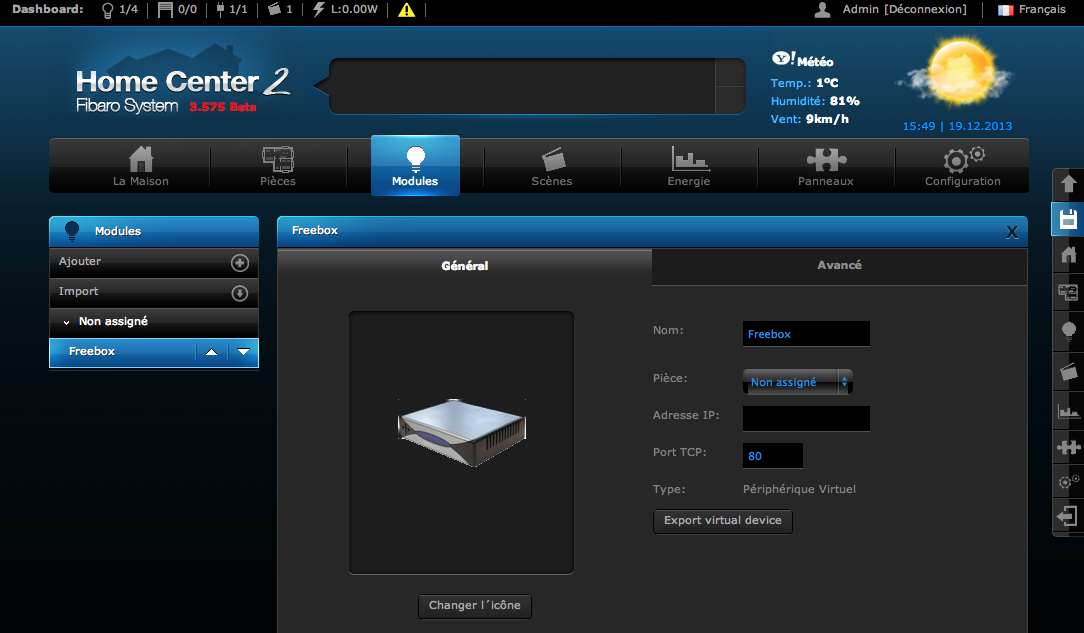
- Vous devez vous rendre dans le menu "Modules" puis cliquer via la barre latérale gauche sur "Add or remove device".
- Cliquez ensuite sur le bouton Ajouter se trouvant dans la catégorie "Ajouter un périphérique virtuel"
- Donnez un nom à votre périphérique et éventuellement assignez lui une pièce.
- Il n'est ni nécessaire d'entrer l'adresse IP ni le port.
- Sauvegardez
Créez le touches de la télécommande
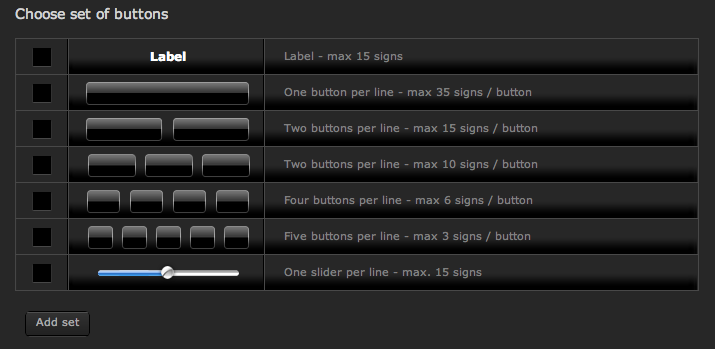
Dans l'onglet "Avancé", ajoutez les lignes de touches nécessaires à votre télécommande virtuelle.
Nous vous proposons d'ajouter les lignes suivantes mais vous pouvez aussi personnaliser la présentation en faisant des choix différents.
Ajoutez une ligne de 3 boutons (cochez la case et cliquez sur "Add set"), puis une ligne de 2, puis de 2, 3, 3, 3, 3, 5, 3, 3, 3, 3 ... vos touches sont prêtes.
Configurez les touches
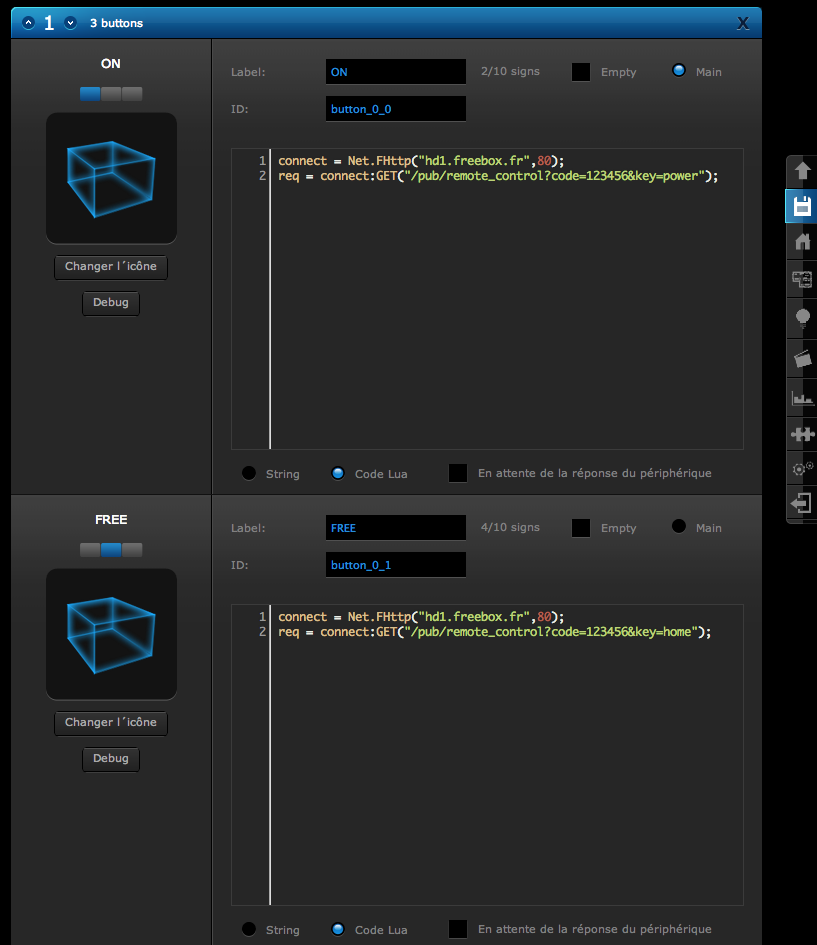
Une fois toutes les touches créées, vous allez pouvoir une par une leur donner un nom de 3 à 15 signes suivant la taille de la touche.
Cochez la case "empty" si la touche doit être cachée si elle est inutile (cas de la touche entre "Back" et "Rec" en bas de la télécommande dans notre exemple)
Cochez la case "Main" s'il s'agit de la touche "ON / OFF", cela n'est évidement possible que pour une seule touche.
En bas du menu de configuration de la touche que vous souhaitez programmer, cliquez sur "Code Lua" pour créer un programme en LUA.
Copiez-collez ce code en prenant garde de bien remplacer le code de télécommande "code=votre_code" par votre code de télécommande, la fonction "key=la_touche" par la fonction que vous souhaitez appeler.
connect = Net.FHttp("hd1.freebox.fr",80);
req = connect:GET("/pub/remote_control?code=votre_code&key=la_touche");
Le dernier panneau en bas de page "Main loop" n'est pas utile dans notre cas, il n'est donc pas nécessaire de le remplir.
Il ne vous reste plus qu'à tester le bon fonctionnement de votre télécommande virtuelle.