Zipabox : Création du compte "My.Zipato" et association de la Zipabox
ZIPABOX : Création du compte "My.Zipato" et association de la box domotique
Vous venez de recevoir votre Zipabox, voici les premières actions à effectuer avant de pouvoir l'utiliser.
Sur Amazon dans la même famille
Le Box domotique ZIPABOX de Zipato n'est pas vendu sur Amazon.fr. Alternatives de la même famille :

Zipato zbmeno.us Zipabox Module EnOcean permet aux dispositifs d'être ajoutés dans réseau de Zipato
0
Yale ConnectX Wi-Fi Bridge - Accessoire - Accès à distance, intégration de l'assistant vocal à l'écosystème de sécurité connecté Yale - Connectez jusqu'à 4 appareils dans un rayon de 10 m - Bluetooth
4.2/5 (62 avis)

Somfy - Box domotique Tahoma Switch | Centralise et Pilote Vos Volets roulants et équipements connectés | Compatible IO, RTS & Zigbee
4.5/5 (2 484 avis)
Prix indicatifs, susceptibles de varier. Liens affiliés Amazon.
- Fiche produit : Box domotique ZIPABOX de Zipato
- Fiche produit : Zipato ZIPABOX 2
- Guide d'achat : Box domotique 2026 : comparatif et laquelle choisir
- Guide d'achat : Produits compatibles Matter 2026 : quoi acheter
Création du compte My.Zipato
Avant toute chose, vous devez créer un compte sur le site http://my.zipato.com, ce sera la porte d'entrée à l'interface de gestion de votre Zipabox.
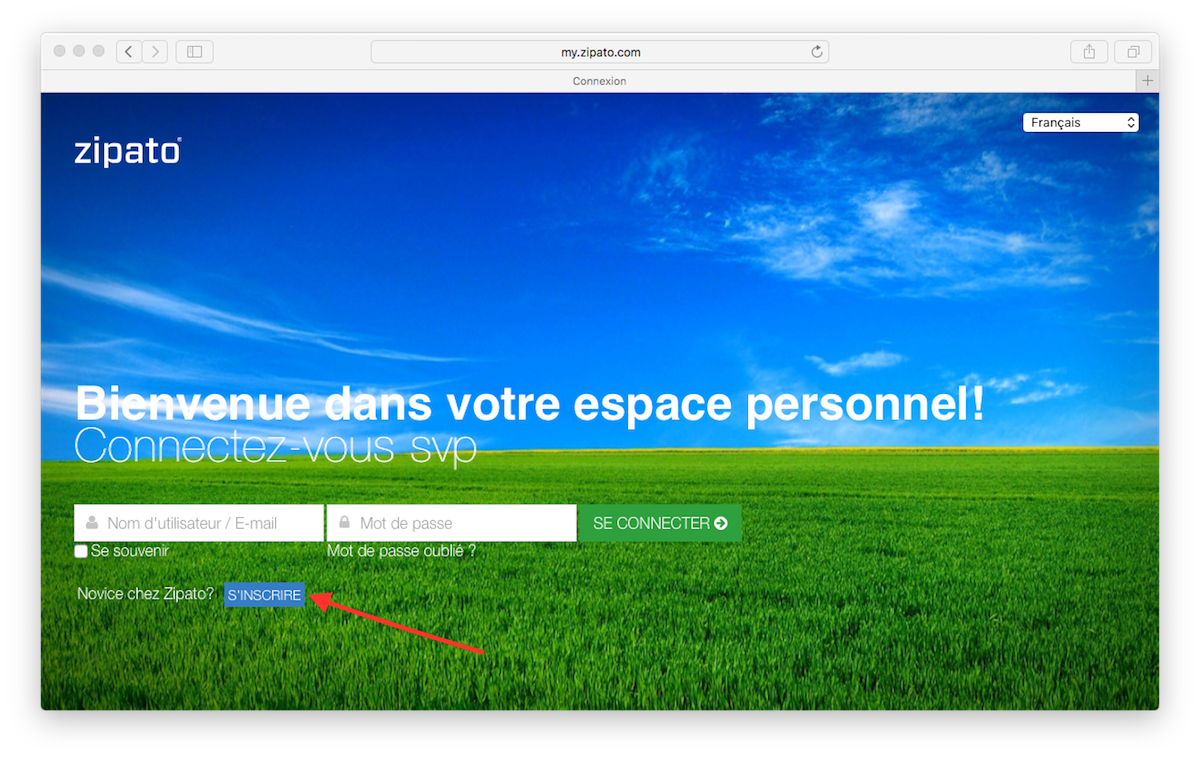
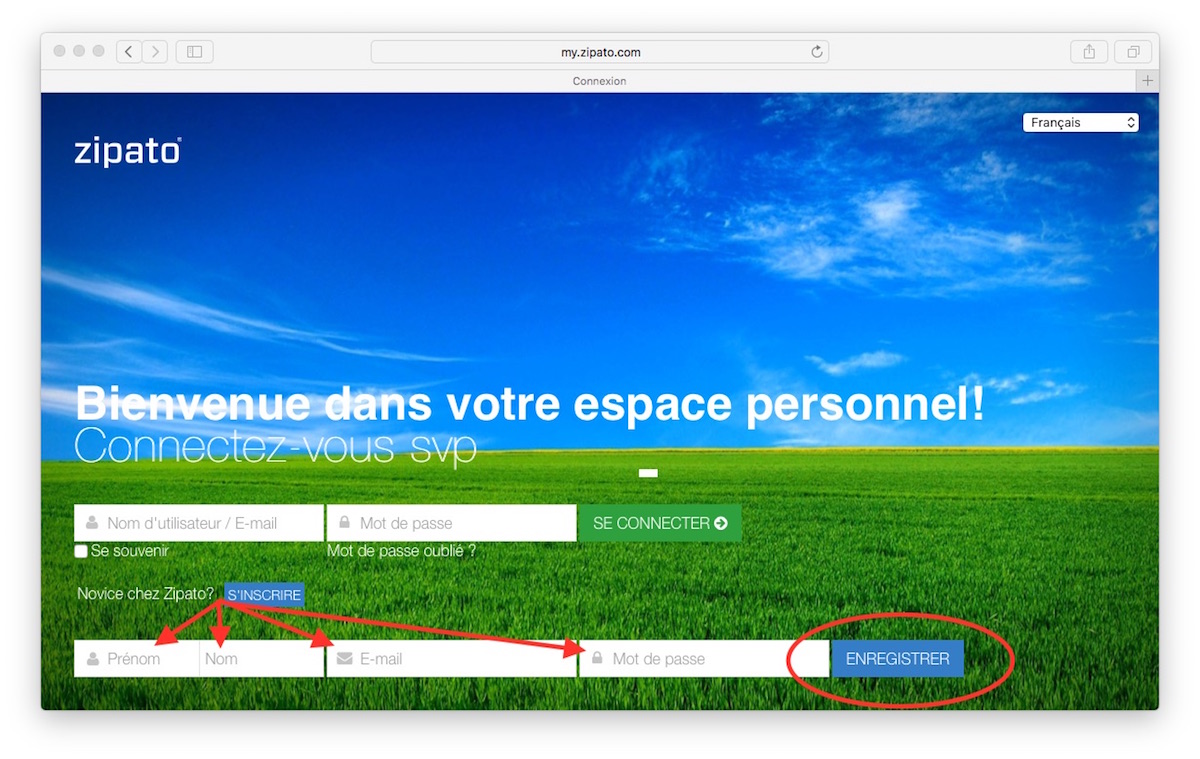
Il est important de spécifier une adresse mail valide car vous allez recevoir un mail de confirmation à l'intérieur duquel il faudra cliquer sur un lien pour valider la création du compte.
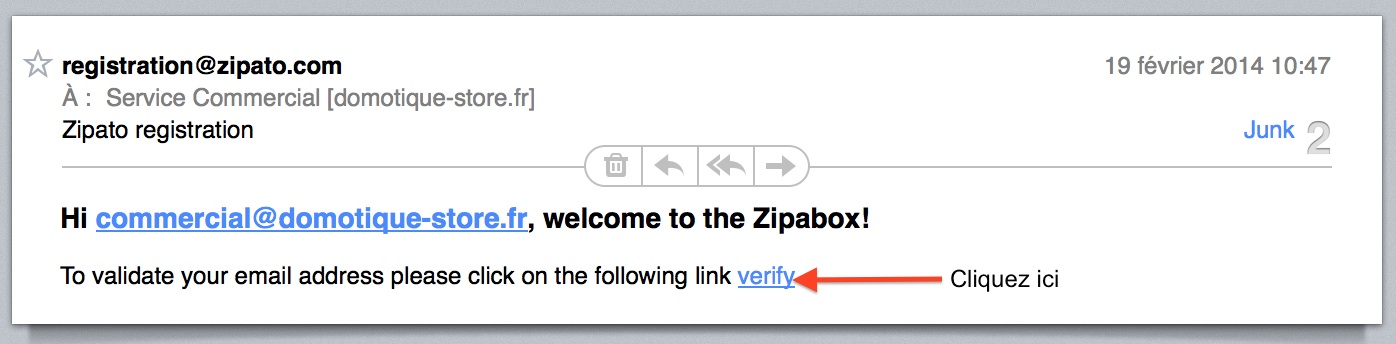
Si au bout de 5 à 10 minutes vous n'avez toujours pas reçu le mail, vérifiez dans votre boite "SPAM" car il arrive souvent que ces messages soient considérés à tort comme indésirables.
Installation du matériel
- Vissez l'antenne
- Connectez le câble réseau entre la prise "network" de la Zipabox et une des prises réseau de votre box domotique.
- Connectez l'alimentation de votre Zipabox
Le démarrage prends environ 1 à 2 minutes.
A la fin du démarrage, le voyant doit clignoter en vert, ce qui signifie que la box essaye de se connecter aux serveurs de Zipato mais n'y arrive pas. Cela est normal car vous n'avez pas encore associé votre box.
Association de la Zipabox à votre compte My.Zipato
Après avoir validé votre compte, connectez-vous y.
Une fenêtre doit vous demander de saisir votre numéro de série de Zipabox, celui-ci se trouve sur l'étiquette "Serial number" collée sous la Zipabox .
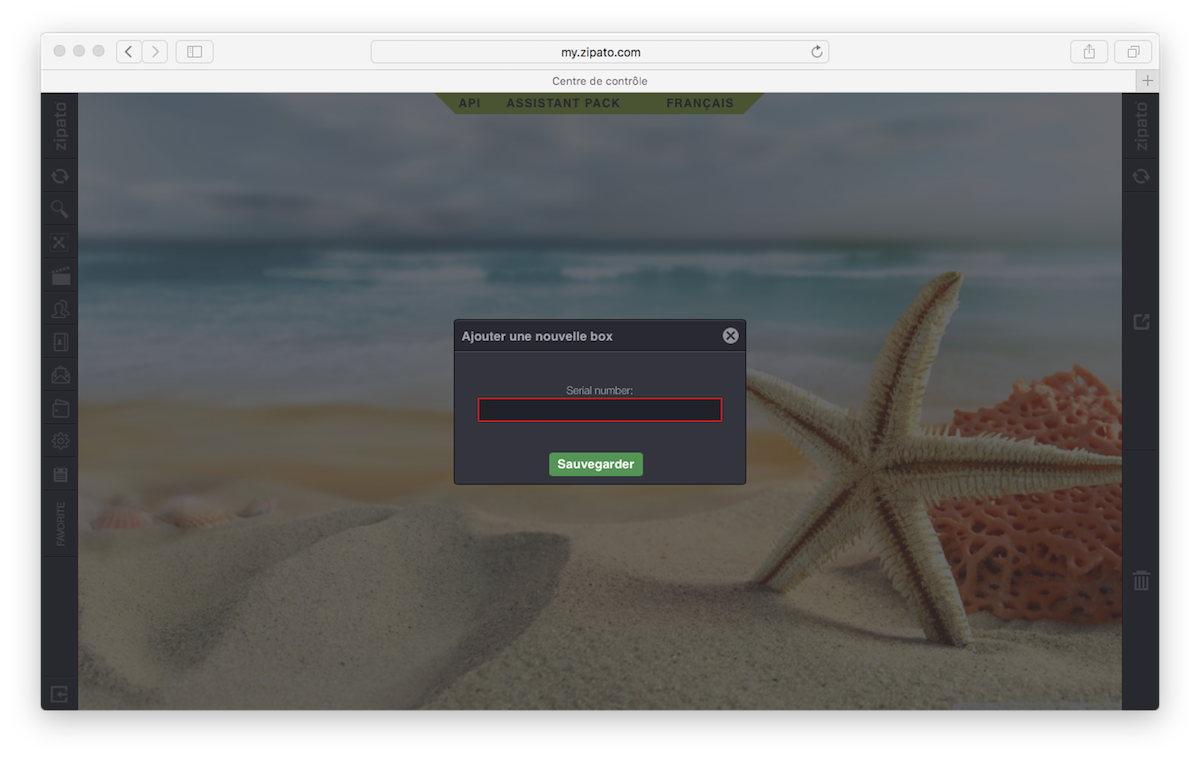
Si l'enregistrement est refusé et que vous êtes sûrs de ne pas avoir fais d'erreur en recopiant le numéro de série, il est possible que la Zipabox n'ait pas réussi à se connecter aux serveurs de Zipato.
- Essayez de la relier à votre box Internet avec un autre câble réseau (il peut arriver que le câble réseau fourni soit défectueux)
- Vérifiez que la fonction "serveur DHCP" est bien activée sur votre box Internet
- Vérifiez que vous n'avez pas sur votre routeur / box Internet un pare-feu qui bloquerait certains ports / protocoles en sortie.
- Redémarrez votre Zipabox à l'aide du bouton "reset" se trouvant à l'arrière.
Vous pouvez maintenant vous connecter à votre interface My.Zipato :)